노트북 덮개 닫기 설정, 왜 이거 하나로 이렇게 스트레스 받을까

노트북 쓰다 보면 노트북 덮개 닫기 설정 때문에 은근히 열받는 순간 꼭 생기더라구요. 저는 음악 틀어놓고 잠깐 자리 비웠을 뿐인데, 덮개 살짝 닫았다고 화면 꺼지고 연결 끊기고… 아 진짜 ㅋㅋ 특히 원격 데스크톱 켜두고 작업할 때 이거 한 번 꺼지면 다시 붙는 것도 은근 귀찮습니다. Windows 기본값이 덮개 닫으면 절전이나 최대 절전 모드로 가는 구조라, 노트북 덮개 닫기 설정 안 만져두면 계속 반복돼요. 근데 또 웃긴 게, 막상 설정 들어가 보면 진짜 별거 아닌 옵션이더라구요. 이거 하나만 바꿔놔도 체감이 확 옵니다. 진짜로요.
Windows에서 노트북 덮개 닫기 설정 바꾸는 방법 정리
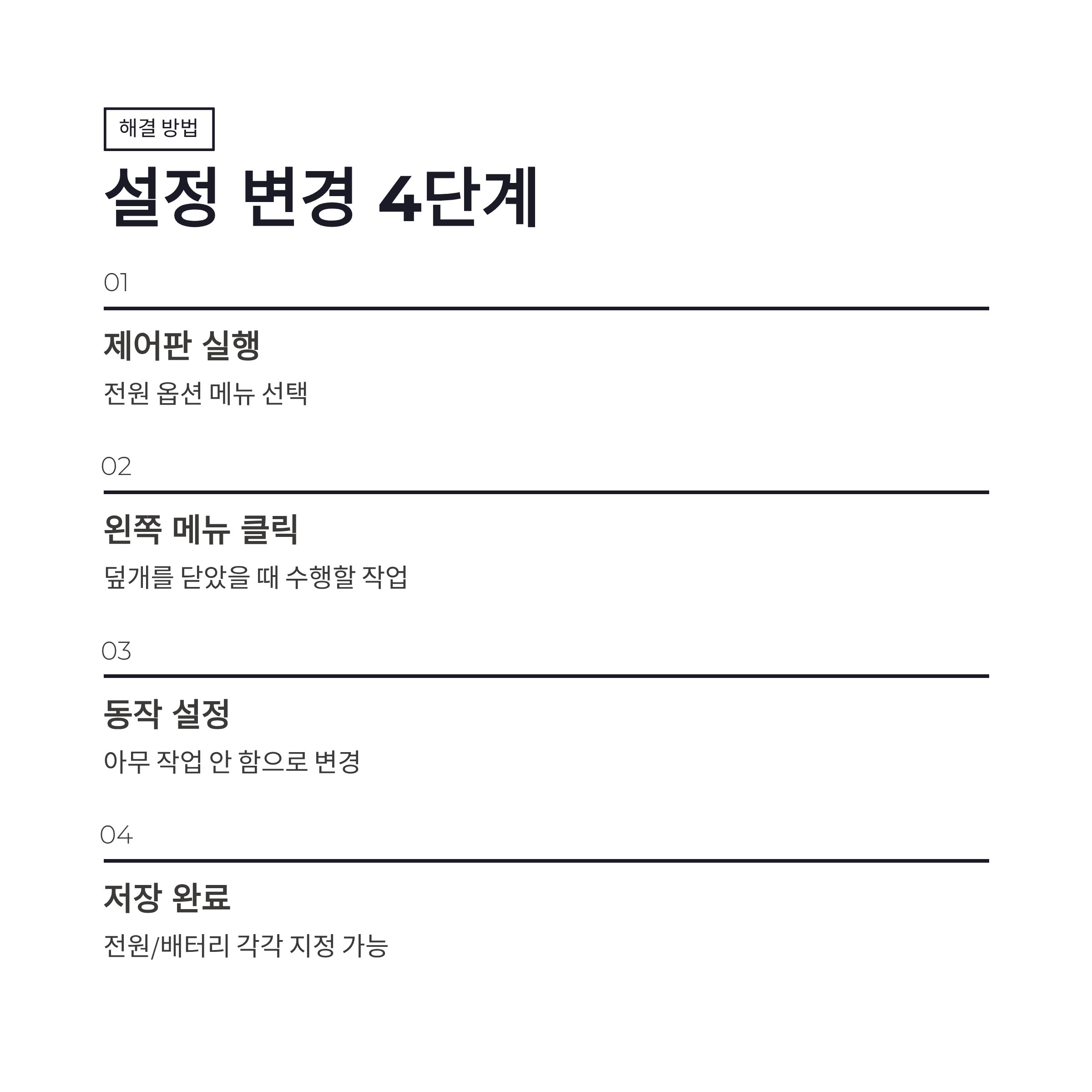
이건 제가 실제로 매번 쓰는 방법 그대로 적어봤구요. Windows 10이든 11이든 거의 똑같습니다. 처음엔 메뉴 위치가 살짝 헷갈릴 수 있는데, 순서만 알면 1분 컷이에요.
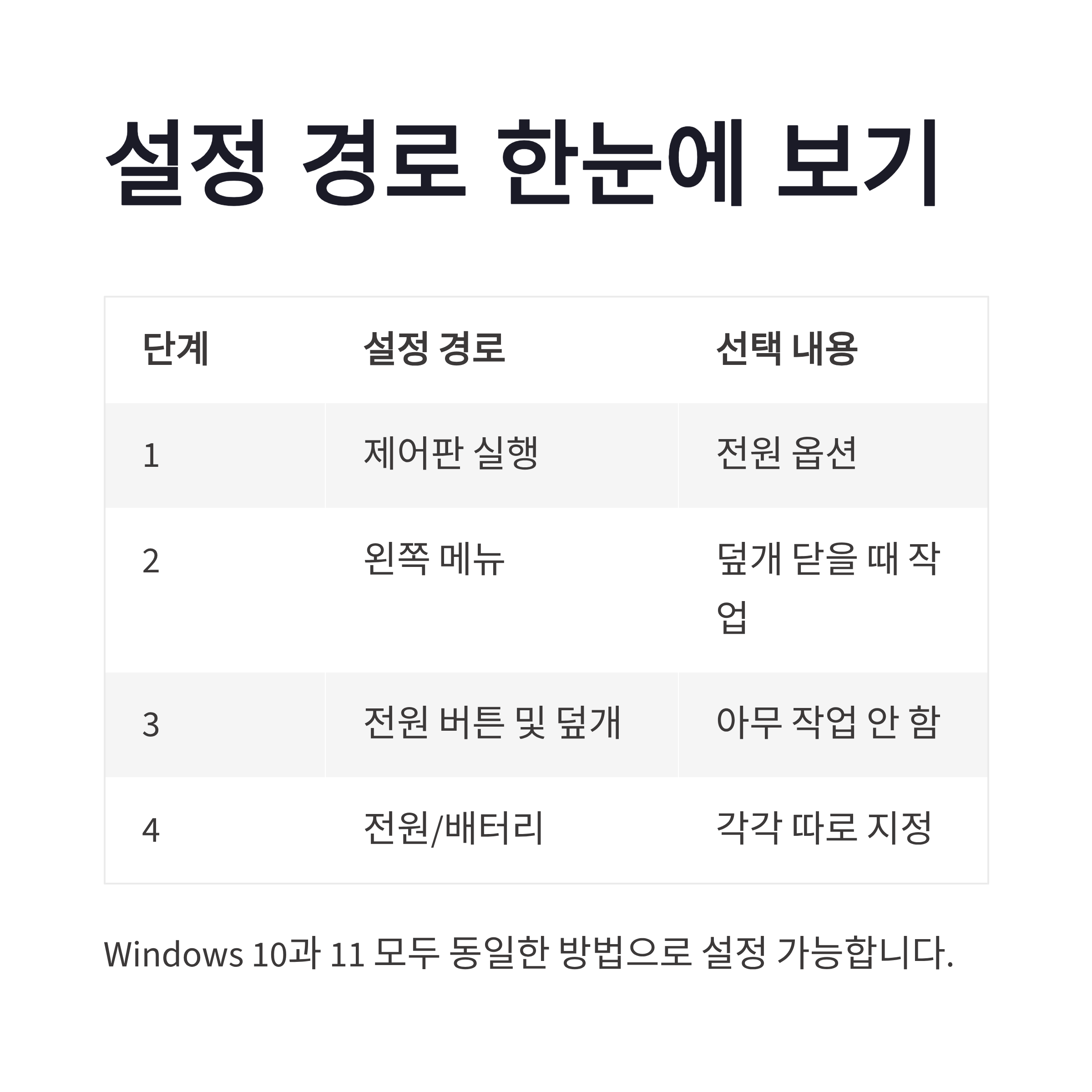
| 단계 | 설정 경로 | 선택 내용 | | -- | ------------- | ---------------- | | 1 | 제어판 실행 | 전원 옵션 | | 2 | 왼쪽 메뉴 | 덮개를 닫았을 때 수행할 작업 | | 3 | 전원 버튼 및 덮개 설정 | 아무 작업 안 함 | | 4 | 전원 연결 / 배터리 | 각각 따로 지정 |
여기서 핵심은 전원 연결 상태랑 배터리 사용 중을 따로 설정할 수 있다는 점이에요. 저는 전원 연결 시엔 아무 작업 안 함, 배터리일 땐 절전으로 해뒀구요. 이렇게 해두니까 상황별로 딱 맞게 돌아가더라구요. 저장만 누르면 노트북 덮개 닫기 설정 끝. 허무할 정도로 간단했슴다 ㅎㅎ
노트북 덮개 닫기 설정 장단점, 2026년 사용 패턴 기준
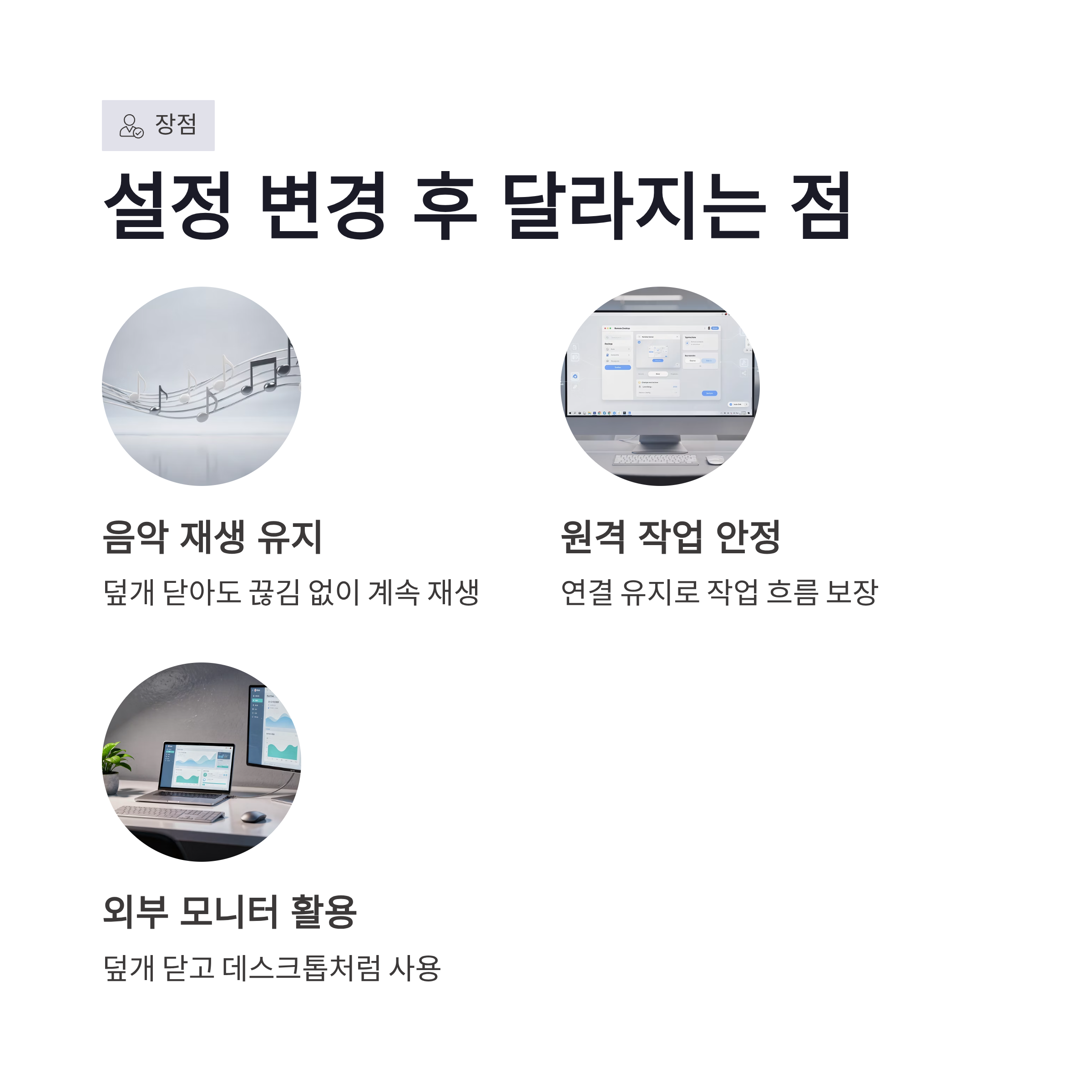
이 설정 바꾸고 나서 느낀 장점은 확실했어요. 음악 안 끊김, 원격 작업 안정, 외부 모니터 연결해서 덮개 닫고 써도 문제 없음. 요즘처럼 노트북을 데스크톱처럼 쓰는 환경에서는 노트북 덮개 닫기 설정 거의 필수 느낌이더라구요. 다만 단점도 있긴 합니다. 덮개 닫아도 계속 켜져 있으니까 발열이 늘 수 있고, 가방에 넣은 채로 전원이 유지되면 배터리 순삭… 이건 진짜 조심해야 합니다 ㅠㅠ 그래서 저는 외출 전엔 꼭 종료하거나 절전으로 바꾸는 습관 들였구요. 2026년 기준으로 재택근무, 원격 제어, 외부 모니터 쓰는 사람이 많아지면서 이 설정 찾는 사람도 확실히 늘어난 느낌이었어요.
결론|노트북 덮개 닫기 설정, 바꾸면 일상이 편해짐

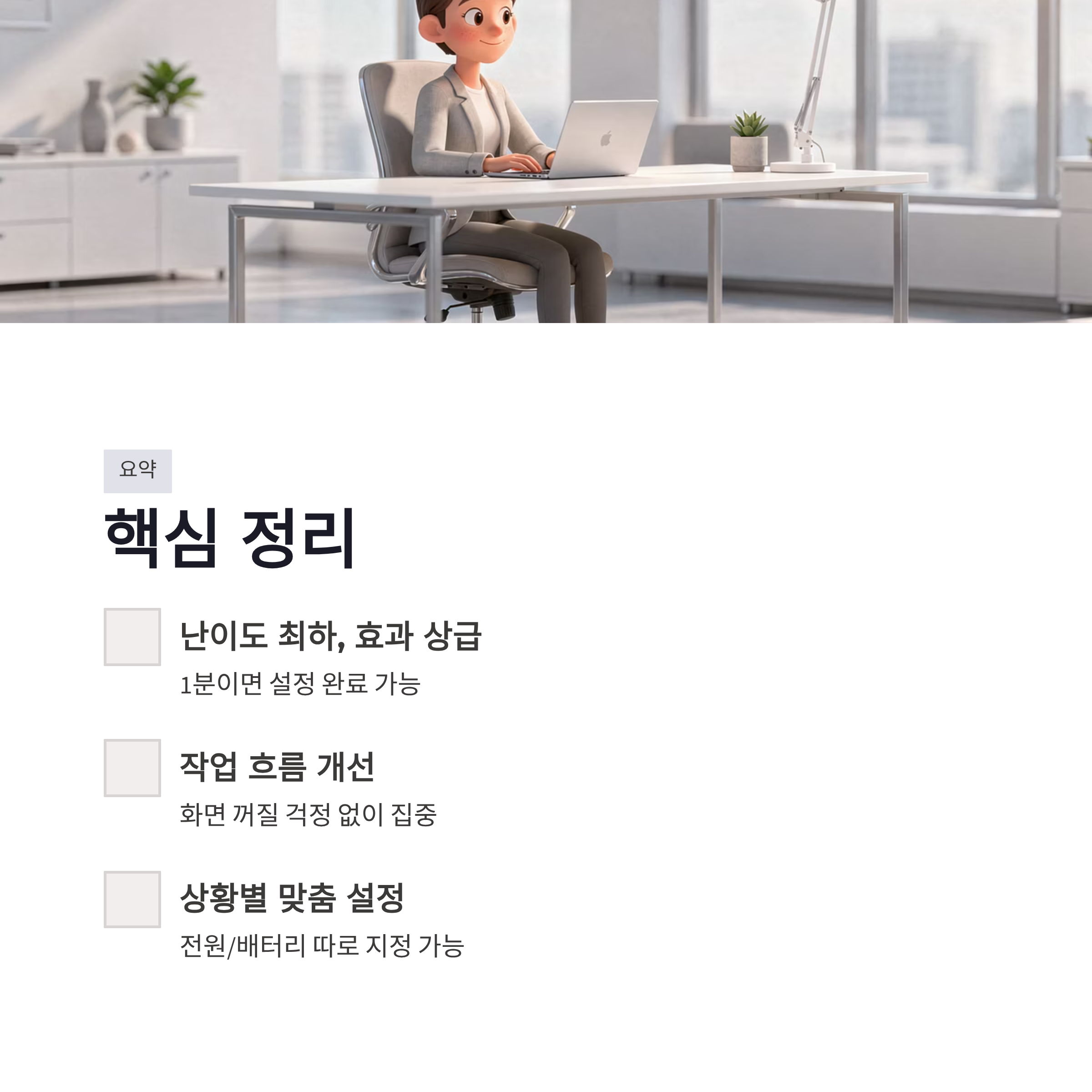
정리해보면 노트북 덮개 닫기 설정은 난이도는 최하, 효과는 상급 옵션이었습니다. 한 번만 바꿔두면 화면 꺼질 걱정도 줄고, 작업 흐름도 덜 끊기구요. 저는 솔직히 “이걸 왜 예전에 안 했지?” 싶었어요 ㅠㅠ 노트북 덮개 닫을 때마다 짜증 났다면, 오늘 바로 한 번만 바꿔보셔도 체감 확 옵니다. 진짜 별거 아닌데, 은근 삶의 질 올려주는 설정이더라구요 ㅎㅎ
#노트북덮개닫기설정 #노트북덮개설정 #Windows전원옵션 #노트북화면안꺼지게 #노트북절전설정 #노트북사용팁 #윈도우설정 #노트북원격작업 #외부모니터사용 #재택근무노트북 #노트북발열관리 #노트북전원관리 #Windows11설정 #Windows10설정 #노트북꿀팁