엑셀 아이콘 만들기 바탕화면 설정 이유
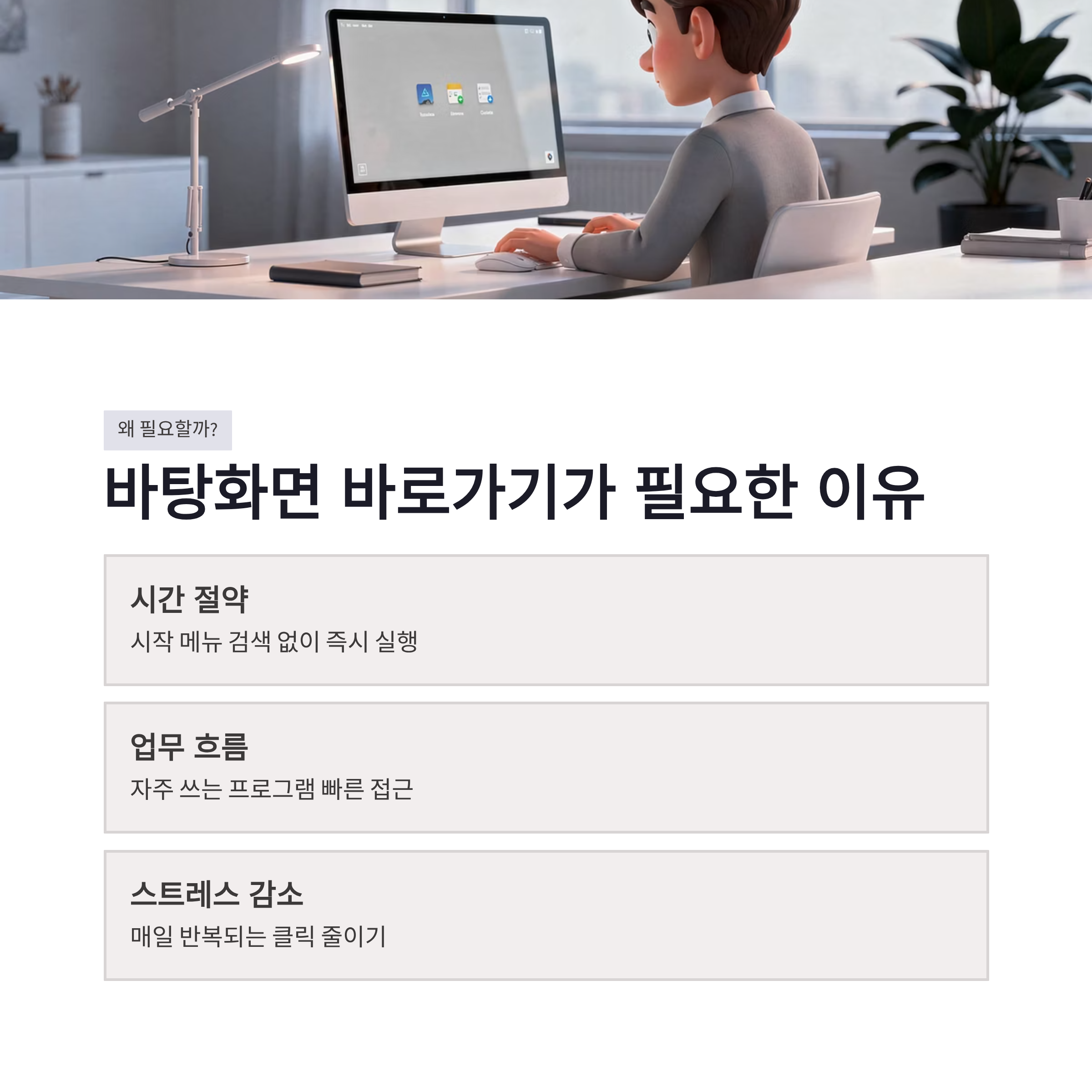
회사든 학교든 하루에 몇 번씩 여는 게 엑셀이잖아요. 저도 예전엔 시작 메뉴 열고, 스크롤 내리고… 그 몇 초가 은근 스트레스더라구요 ㅋㅋ 그래서 어느 날 마음먹고 엑셀 아이콘 만들기부터 해봤습니다. 결과요? 생각보다 체감이 꽤 컸어요. 특히 자료 정리하다가 엑셀 껐다 켰다 자주 하는 날엔, 바탕화면에 아이콘 하나 있는 게 이렇게 편할 줄은 몰랐네요. 클릭 한 번에 바로 실행되니까 괜히 숨 막히던 업무 흐름이 탁 풀리는 느낌이랄까…ㅎㅎ 엑셀 아이콘 만들기는 윈도우 10, 11 기준으로 거의 동일하고, 설정도 복잡하지 않아서 컴퓨터 잘 모르는 분들도 충분히 따라갈 수 있겠더라구요. 저도 처음엔 괜히 만졌다가 이상해질까 봐 망설였는데, 전혀 그런 거 없었구요.
엑셀 아이콘 만들기와 파워포인트 워드 설정 방법
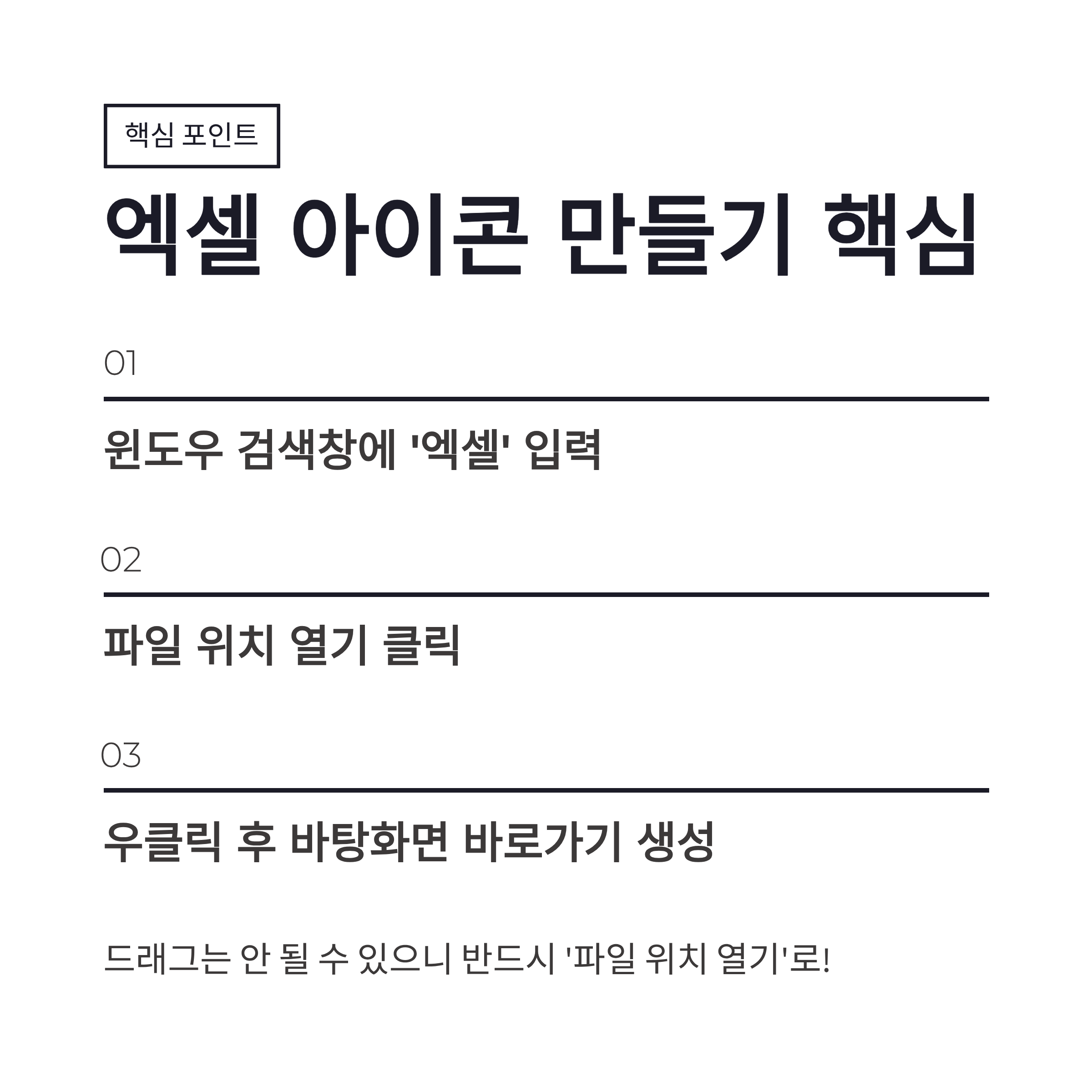
한 번만 해보면 엑셀, 파워포인트, 워드 전부 같은 방식이라 금방 익숙해집니다. 저는 세 개 다 만들어두고 쓰는데, 출근해서 컴퓨터 켜는 순간부터 체감 차이가 나요.
| 프로그램 | 검색 방법 | 바탕화면 추가 경로 |
|---|---|---|
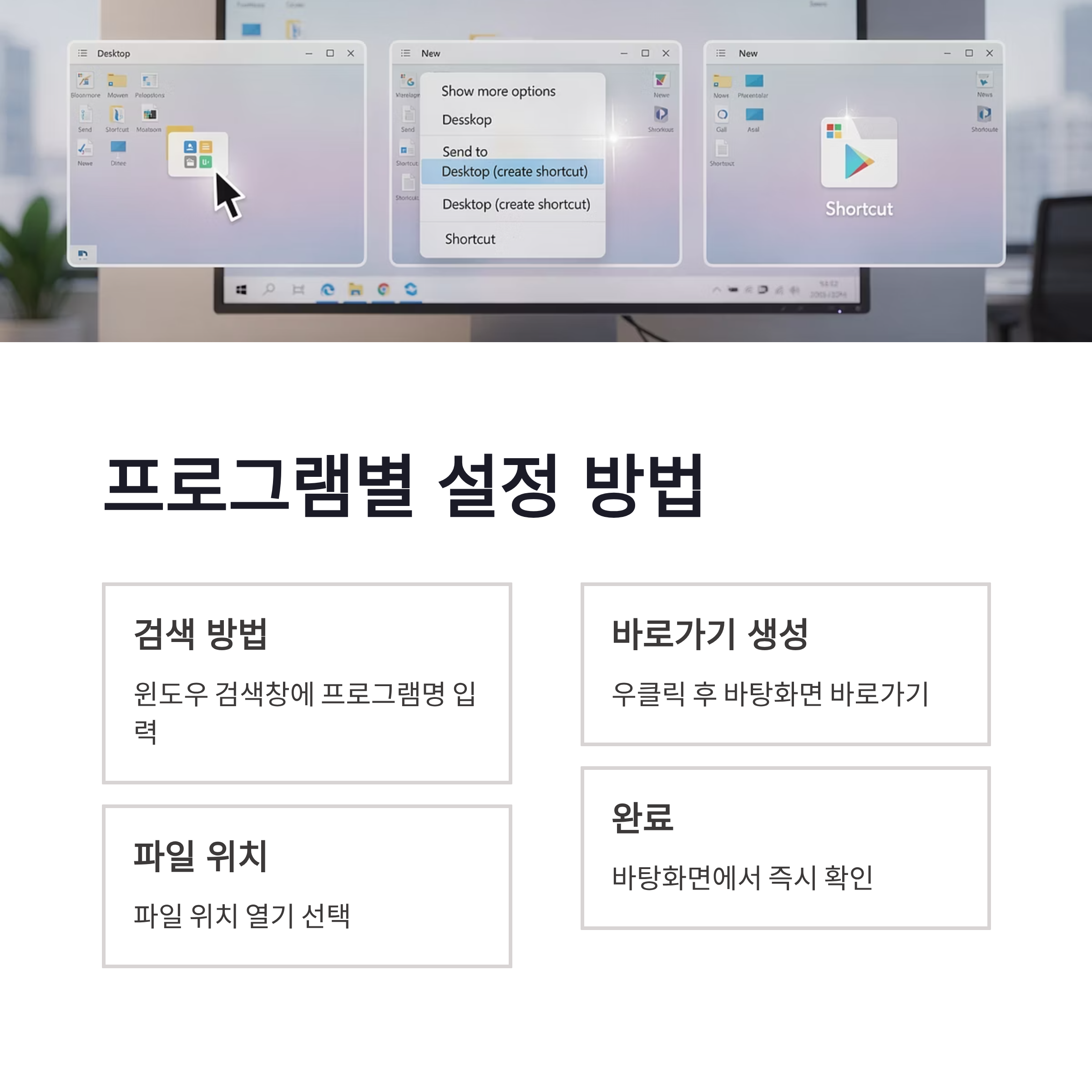
| 엑셀 | 윈도우 검색창에 엑셀 입력 | 파일 위치 열기 → 우클릭 → 바탕화면 바로가기 |
| 파워포인트 | 검색창에 파워포인트 입력 | 파일 위치 열기 → 우클릭 → 바탕화면 바로가기 |
| 워드 | 검색창에 워드 입력 | 파일 위치 열기 → 우클릭 → 바탕화면 바로가기 |
직접 해보니까 엑셀 아이콘 만들기에서 제일 중요한 포인트는 ‘파일 위치 열기’였습니다. 그냥 드래그하면 안 되는 경우도 있더라구요. 연관해서 많이 찾는 파워포인트 바탕화면 아이콘, 워드 바로가기 만들기도 원리는 완전 동일해서 하나만 알아두면 끝이에요.
엑셀 아이콘 만들기 요즘 트렌드와 장단점
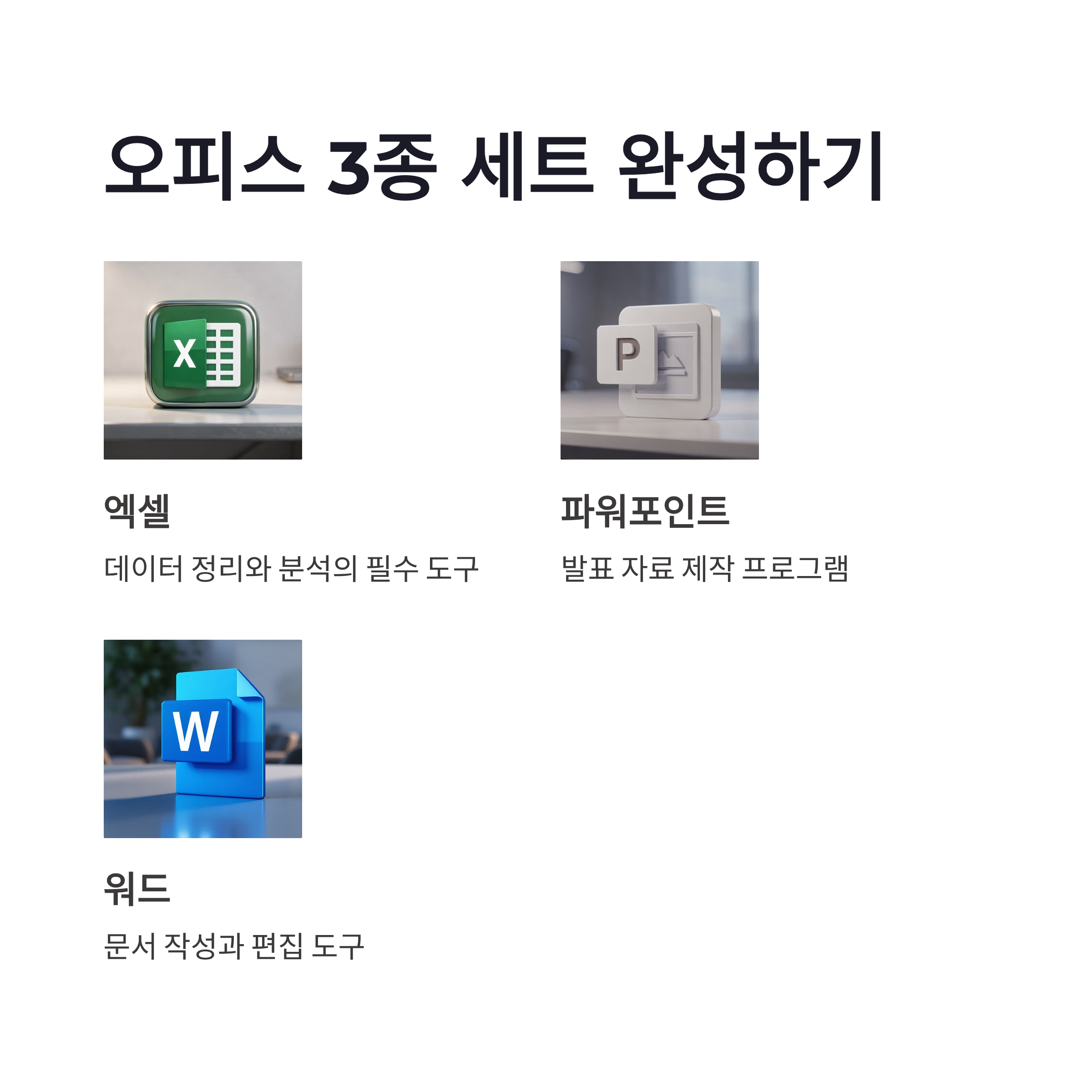
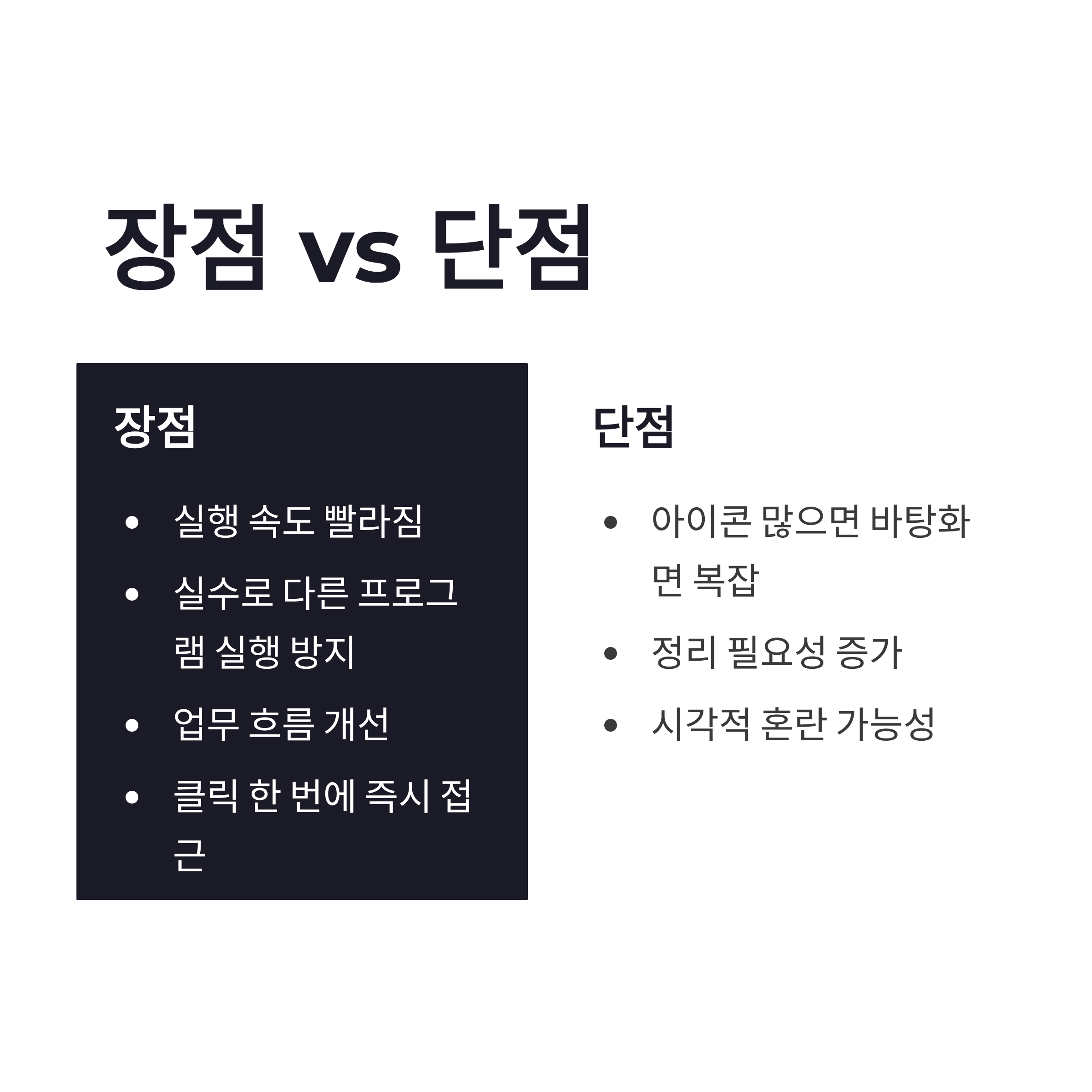
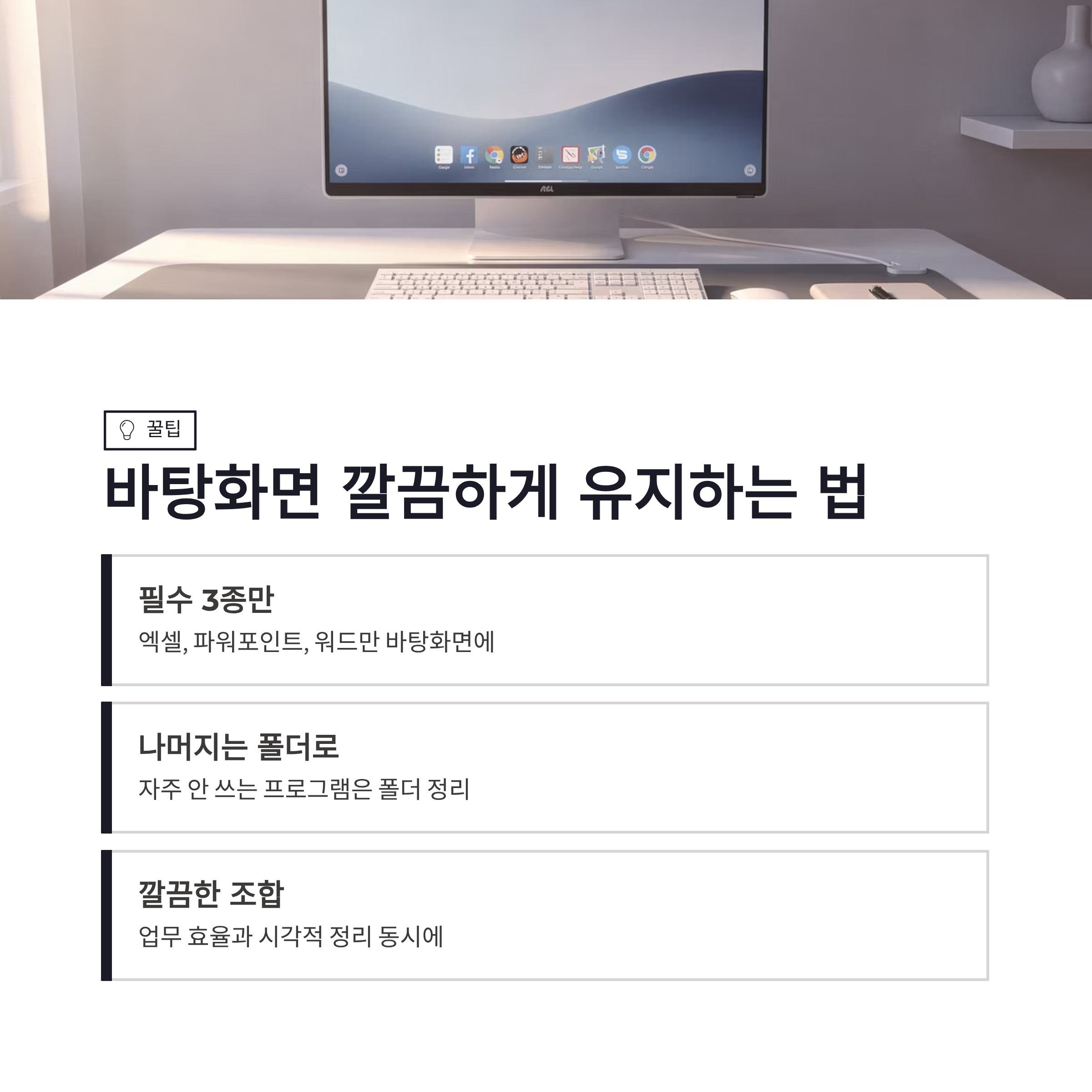
2026년 들어 재택근무, 과제 제출, 보고서 작업이 늘면서 바탕화면 정리 다시 하는 분들 진짜 많아졌더라구요. 저도 그 흐름에 같이 올라탔습니다. 장점은 명확해요. 실행 속도 빠르고, 실수로 다른 프로그램 켤 일도 줄어듭니다. 반대로 단점이라면… 아이콘 욕심내면 바탕화면이 금방 복잡해진다는 점 ㅠㅠ 그래서 저는 엑셀 아이콘 만들기 + 파워포인트, 워드까지만 두고 나머지는 폴더로 정리했어요. 이 조합이 제일 깔끔하더라구요.
결론 엑셀 아이콘 만들기 바탕화면 정리의 끝
정리해보면 엑셀 아이콘 만들기는 한 번만 해두면 계속 편해지는 설정이었구요. 파워포인트, 워드까지 같이 해두면 작업 흐름이 훨씬 부드러워집니다. 아침에 컴퓨터 켜자마자 엑셀부터 누르는 분들이라면, 이건 진짜 안 해둘 이유가 없더라구요. 지금 바로 해도 1분이면 충분합니다 ㅎㅎ 바탕화면 정리 하나로 업무 기분이 이렇게 달라질 줄은 몰랐네요.
#엑셀아이콘만들기 #엑셀바탕화면 #파워포인트아이콘 #워드아이콘 #바탕화면바로가기 #엑셀바로가기 #오피스꿀팁 #직장인엑셀 #학생엑셀 #컴퓨터설정 #윈도우꿀팁 #사무실팁 #업무효율 #PC정리 #오피스프로그램