엑셀 중복값 찾기 고급 필터로 깔끔하게 추출하기

엑셀 중복값 찾기 할 때 제일 먼저 떠오르는 게 고급 필터더라구요. 저도 실무에서 데이터 만지다 보면 같은 값이 은근슬쩍 섞여 있어서 정리 안 하면 진짜 머리 아픕니다 ㅠㅠ 고급 필터의 장점은 원본을 건드리지 않고 중복값을 제거한 결과만 따로 뽑을 수 있다는 점이에요. 이게 생각보다 중요하거든요. 실수로 날리면 복구도 귀찮고요.
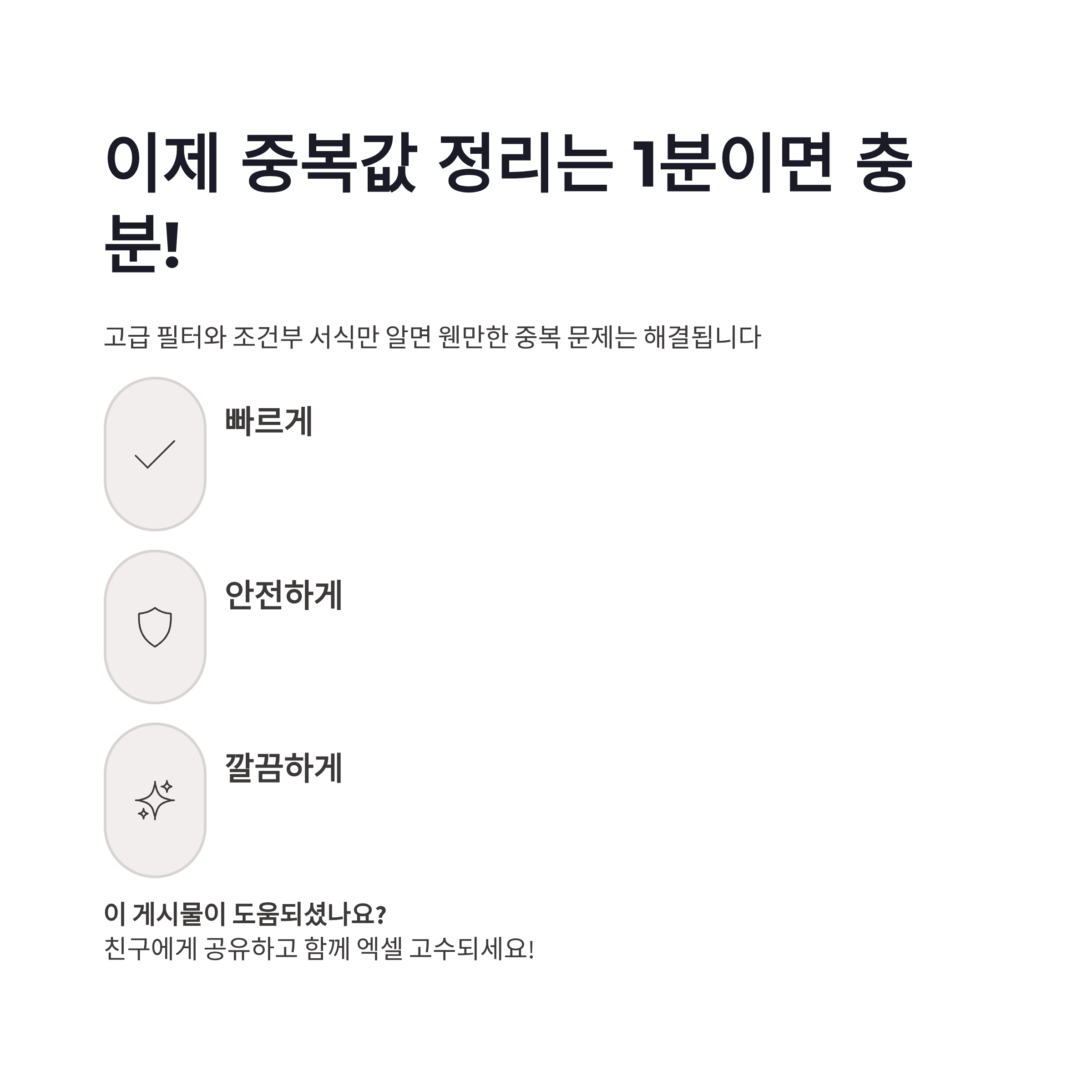
방법은 간단했구요. 데이터 탭에서 고급 필터를 누른 뒤, 목록 범위를 전체 지정하고 다른 위치에 복사 체크! 그리고 동일한 레코드는 하나만 꼭 체크해주면 끝입니다. 제가 써보니 수천 줄 데이터도 몇 초 안 걸리더라구요. 엑셀 중복값 찾기 작업 중에서는 이게 제일 속 편했습니다 ㅎㅎ
엑셀 중복값 찾기 조건부 서식으로 눈에 딱 보이게
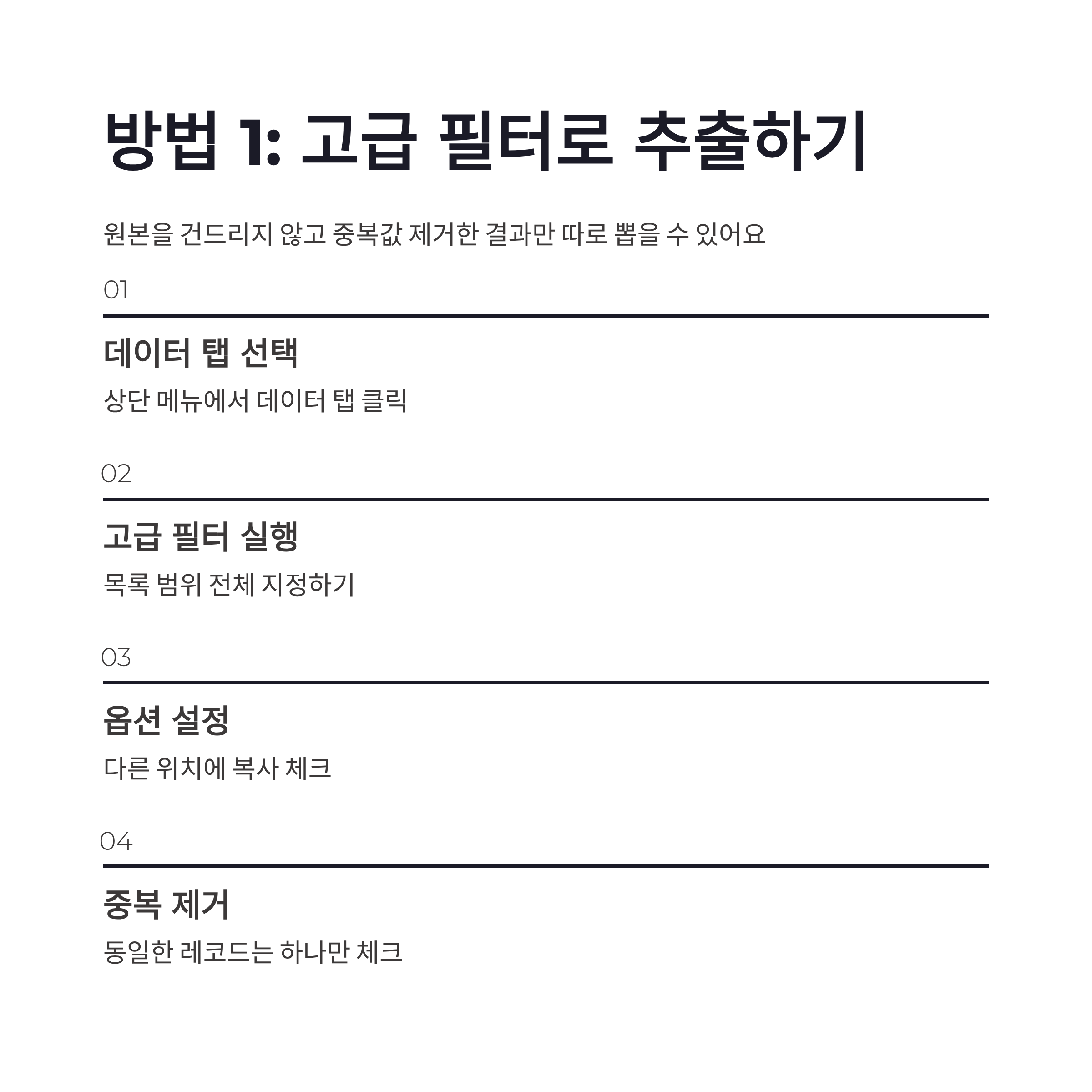
엑셀 중복값 찾기를 무작정 삭제부터 하면 불안하잖아요? 그럴 때 조건부 서식이 딱이었습니다. 홈 탭 → 조건부 서식 → 셀 강조 규칙 → 중복 값. 이 순서만 기억하면 돼요. 적용하면 중복된 셀만 색깔로 바로 표시돼서, 어디가 문제인지 한눈에 들어옵니다.
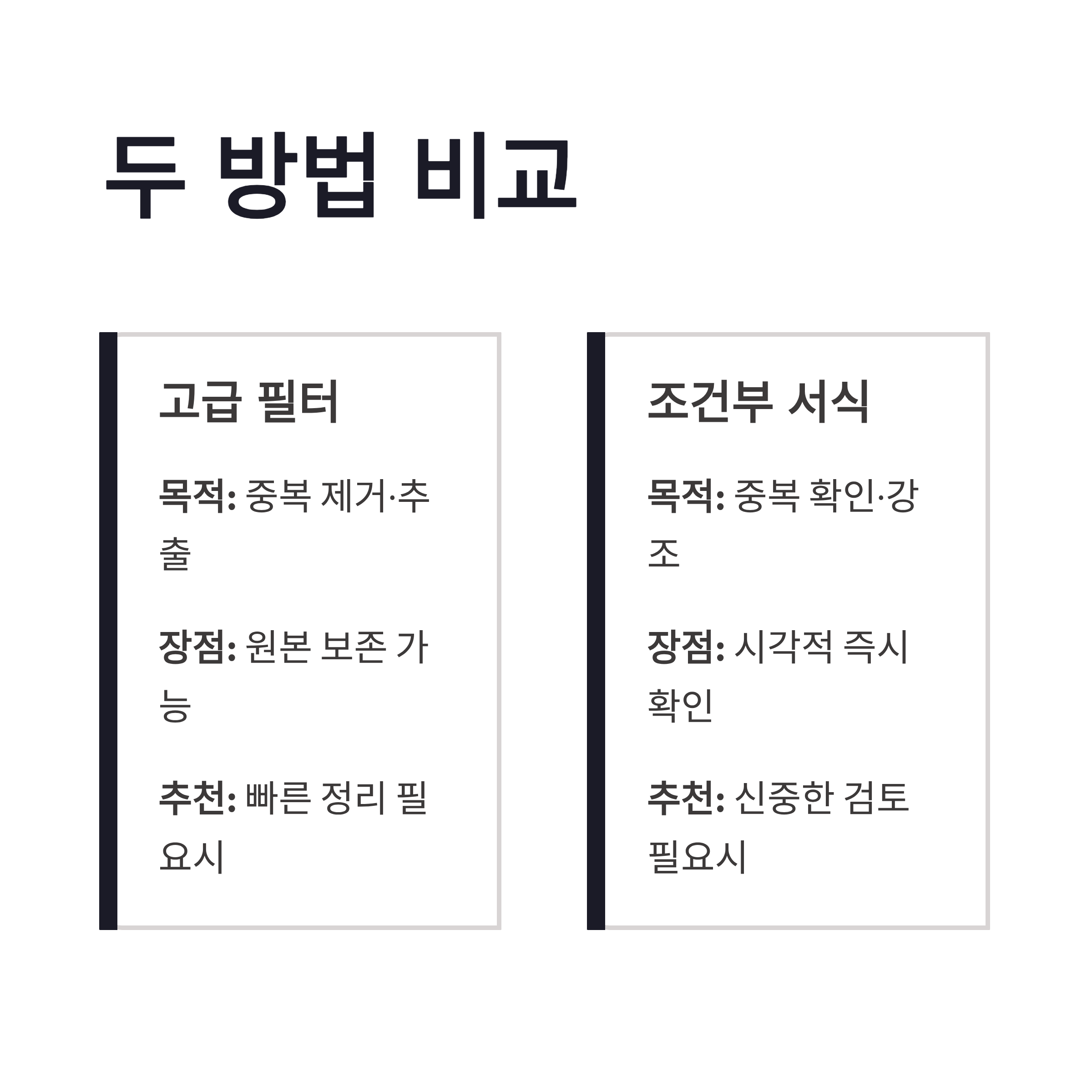
| 구분 | 활용 목적 | 체감 포인트 |
|---|---|---|
| 고급 필터 | 중복 제거·추출 | 원본 보존 가능 |
| 조건부 서식 | 중복 확인·강조 | 시각적으로 바로 확인 |
저는 보통 조건부 서식으로 먼저 체크하고, 진짜 필요할 때만 삭제합니다. 괜히 급하게 지웠다가 다시 찾는 상황… 겪어보면 진짜 귀찮거든요 ㅋㅋ
엑셀 중복값 찾기 실무에서 느낀 장단점

2026년 기준 엑셀 버전에서도 기본 로직은 크게 안 바뀌었더라구요. 대신 데이터가 많아질수록 체감 차이가 확 납니다. 고급 필터는 빠르고 깔끔하지만 설정을 잘못하면 엉뚱한 결과가 나올 수 있고, 조건부 서식은 안전하지만 데이터가 많으면 살짝 버벅일 때도 있었어요.
그래도 엑셀 중복값 찾기 목적이 정리냐, 확인이냐에 따라 선택하면 크게 문제 없었습니다. 상황에 맞게 쓰는 게 제일 중요하더라구요.
결론 엑셀 중복값 찾기 이렇게 쓰면 편했어요
정리해보면 엑셀 중복값 찾기는 생각보다 어렵지 않았습니다. 빠르게 정리해야 할 땐 고급 필터, 조심스럽게 확인할 땐 조건부 서식. 이 조합이면 웬만한 중복 문제는 다 해결됐구요. 혹시 여러분은 중복값 처리할 때 어떤 방식이 제일 편했나요? 다른 꿀팁 있으면 저도 좀 배우고 싶네요 ㅎㅎ
#엑셀중복값찾기 #엑셀중복제거 #엑셀고급필터 #엑셀조건부서식 #엑셀데이터정리 #엑셀팁 #엑셀업무 #사무자동화 #직장인엑셀 #엑셀기초 #엑셀실무 #엑셀활용법 #데이터정리 #엑셀노하우 #엑셀정리