엑셀 SUMIF 함수 조건 합계 왜 이렇게 많이 쓰일까

엑셀 쓰다 보면 꼭 이런 순간 오더라구요. “이 제품만 매출 합계 보고 싶은데…”, “이 부서 지출만 따로 뽑고 싶은데…” 하면서 계산기 두드리게 되는 그 상황 ㅠㅠ 저도 예전엔 필터 걸고 하나하나 더했는데, 알고 보니 엑셀 SUMIF 함수 하나면 끝이더라구요. 진짜 말 그대로 조건에 맞는 값만 골라서 합계를 내주는 기능이라서, 매출표·가계부·업무 정리할 때 체감이 큽니다. 특히 엑셀 SUMIF 함수 조건 합계는 직장인 엑셀 필수 스킬이라고 봐도 과언이 아니더라구요.
엑셀 SUMIF 함수 기본 구조와 핵심 포인트

엑셀 SUMIF 함수는 복잡해 보이지만 구조는 단순해요. 조건 범위, 조건, 합계 범위 딱 이 3가지만 기억하면 됩니다.
* 기본 형식 =SUMIF(조건범위, 조건, 합계범위)
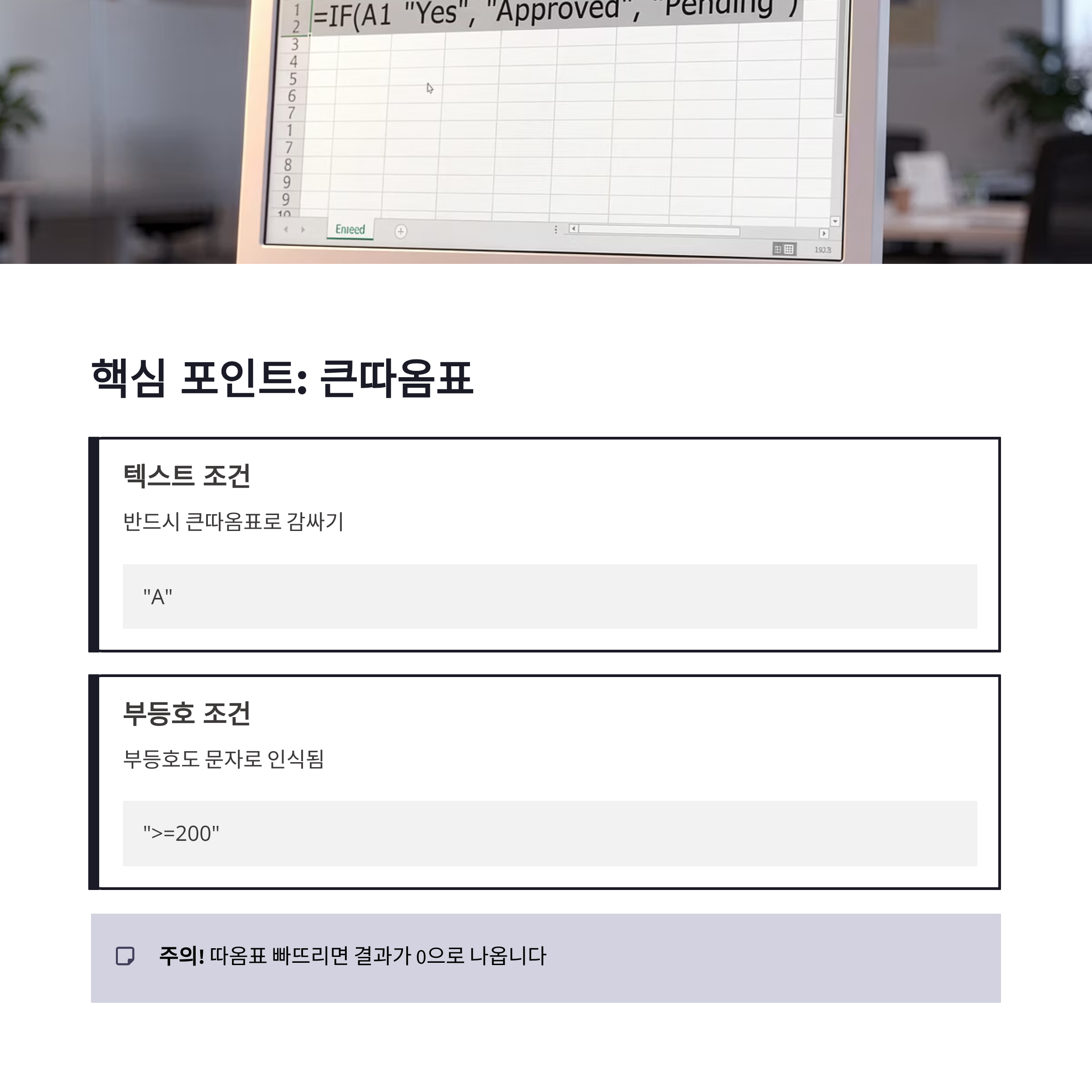
여기서 제가 자주 헷갈렸던 포인트는 조건 부분이었어요. 텍스트나 부등호 조건은 반드시 큰따옴표로 감싸야 한다는 점! 이거 놓치면 결과가 0 나와서 멘붕 옵니다 ㅎㅎ 엑셀 SUMIF 함수 조건 합계에서 이 따옴표 하나 때문에 막히는 분들 진짜 많더라구요.
엑셀 SUMIF 함수 실전 예제와 숫자 조건 활용
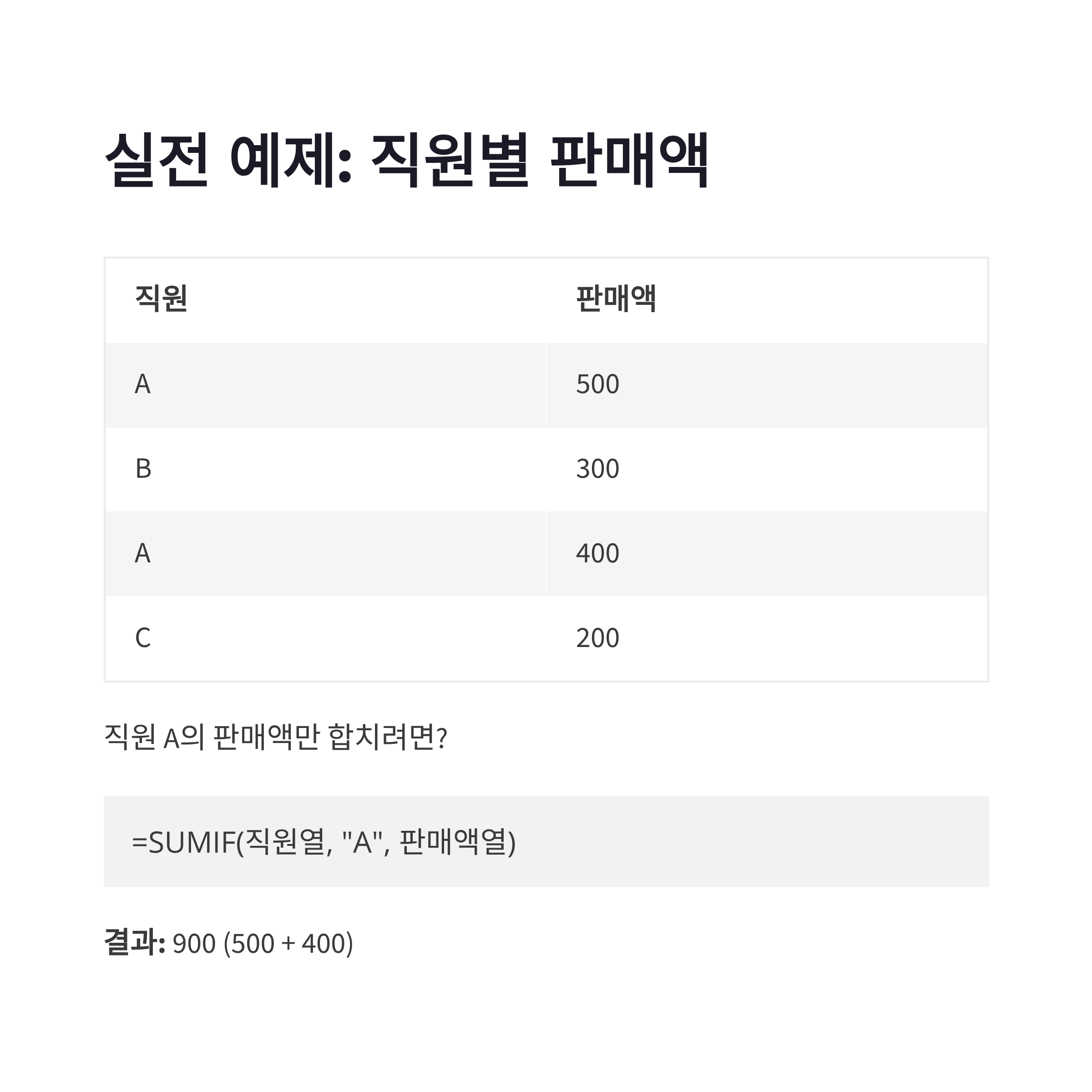
아래처럼 직원별 판매액이 있다고 가정해볼게요.
| 직원 | 판매액 | | -- | --- | | A | 500 | | B | 300 | | A | 400 | | C | 200 |
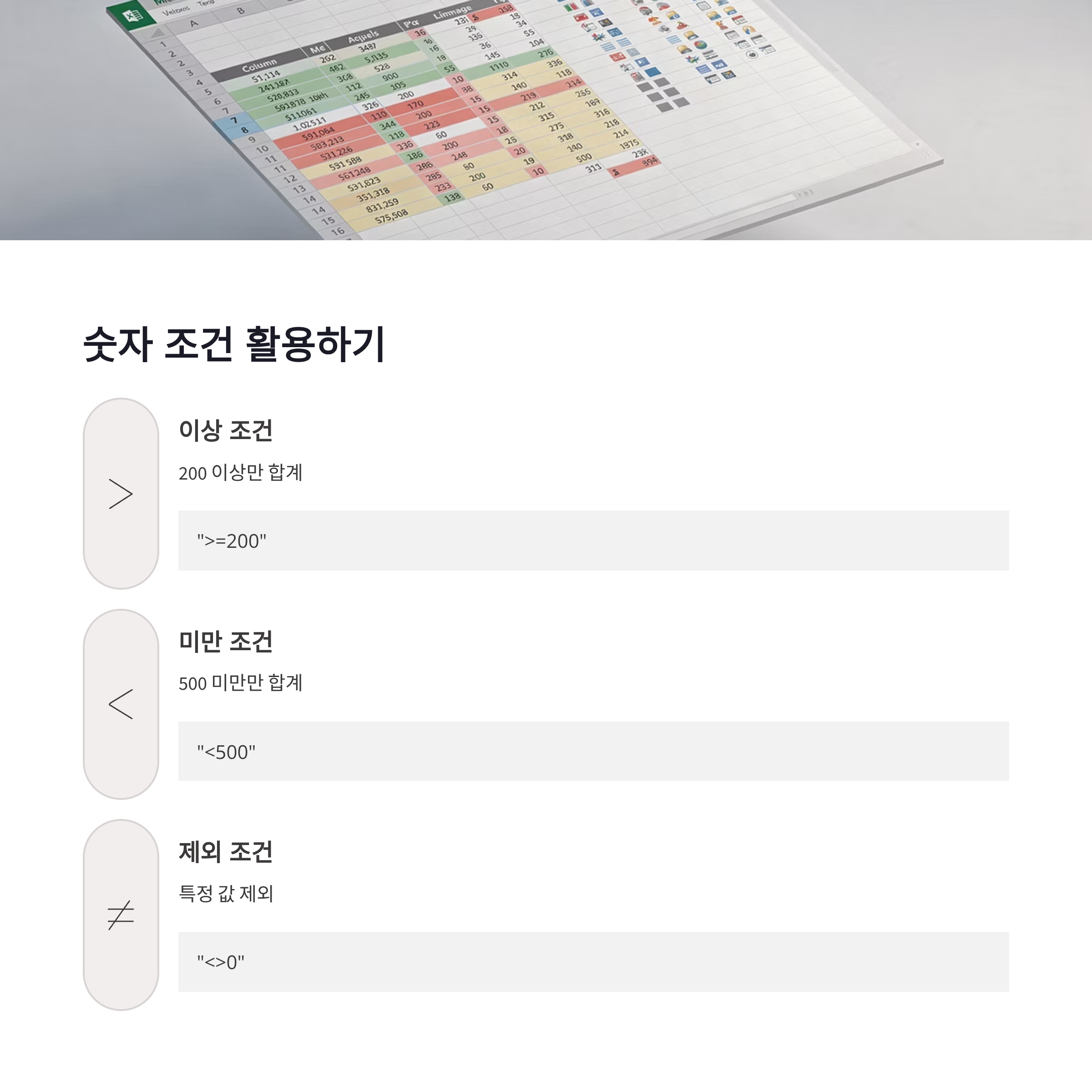
여기서 직원 A 판매액만 합치고 싶다면 조건은 “A”, 합계는 판매액 열이 됩니다. 숫자 조건도 가능해서, 200 이상만 합계처럼 실무에서 자주 써먹게 돼요. 이럴 때 엑셀 SUMIF 함수 조건 합계 진가가 나옵니다.
숫자 조건 쓸 때는 “>=200” 이런 식으로 부등호도 문자로 인식된다는 점 꼭 기억하세요. 저도 처음엔 왜 안 되지… 하면서 한참 헤맸네요 ㅋㅋ
엑셀 SUMIF 함수 오류 자주 나는 이유 정리
엑셀 SUMIF 함수 조건 합계 쓰다 보면 결과가 0 나오거나 #VALUE! 뜰 때가 있어요. 대부분 원인은 비슷하더라구요.
* 숫자가 숫자가 아니라 텍스트로 저장된 경우 * 조건 값에 눈에 안 보이는 공백 들어간 경우 * 조건 범위와 합계 범위 행 개수 안 맞는 경우
특히 회계 시스템에서 내려받은 데이터는 숫자인 척하는 텍스트가 많아서, 이거 한 번 정리해주면 갑자기 값이 딱 나오더라구요. 진짜 허탈 ㅎㅎ
결론, 엑셀 SUMIF 함수 조건 합계는 무조건 익혀야 함
정리해보면 엑셀 SUMIF 함수 조건 합계는 어렵지도 않은데, 업무 효율은 확실히 올려줍니다. 한 번 손에 익으면 필터 쓰는 게 오히려 느리게 느껴질 정도예요. 엑셀 자주 쓰신다면 오늘 한 번 직접 써보는 거 진짜 추천합니다. 써보면 “아 그래서 다들 SUMIF 얘기하는구나” 싶으실 거예요 ㅎㅎ
#엑셀SUMIF #엑셀SUMIF함수 #엑셀조건합계 #엑셀함수정리 #엑셀실무 #엑셀업무팁 #엑셀공부 #엑셀매출관리 #엑셀가계부 #엑셀데이터분석 #직장인엑셀 #엑셀초보 #엑셀활용 #엑셀꿀팁 #엑셀함수