엣지 브라우저 새탭 설정, 은근 체감 큽니다
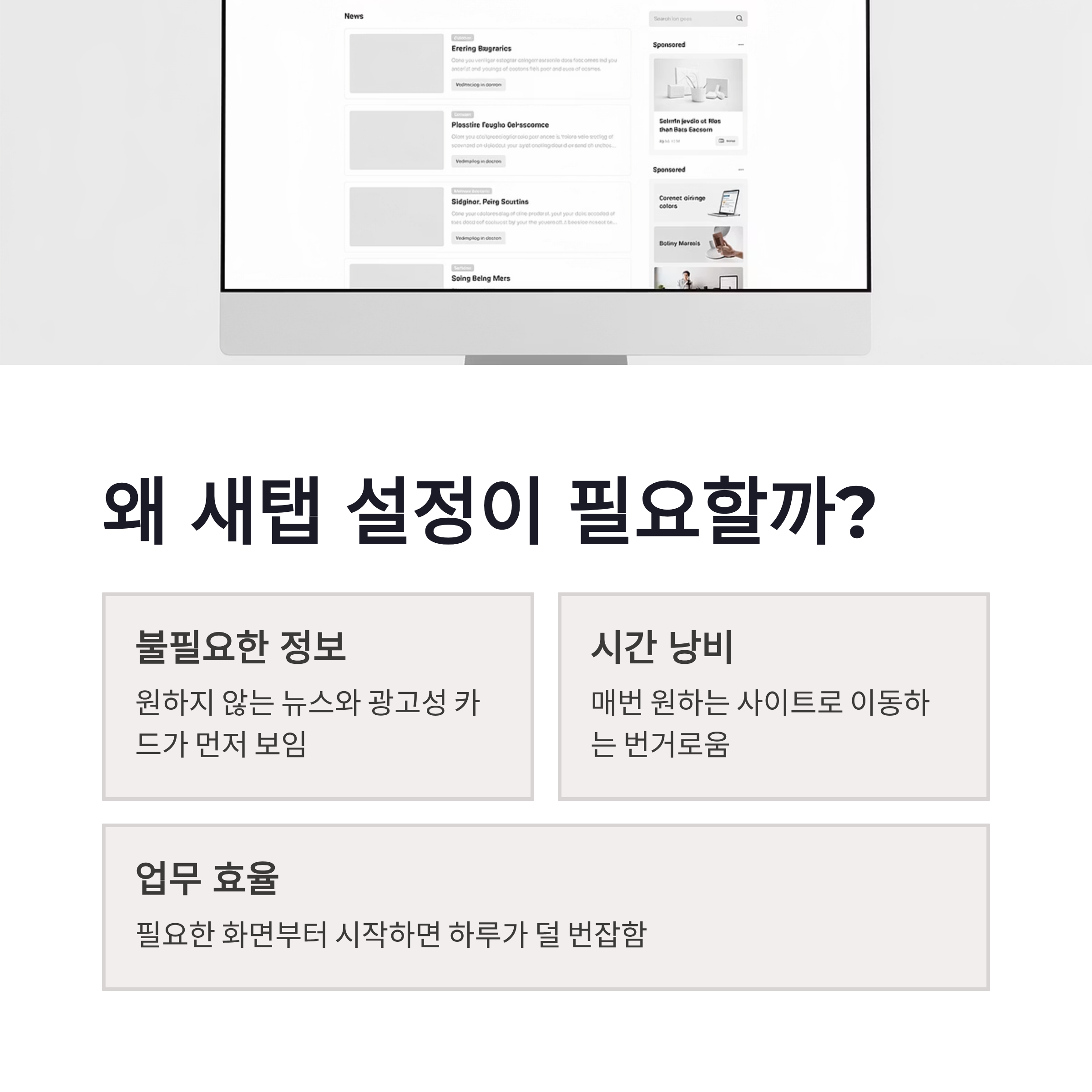
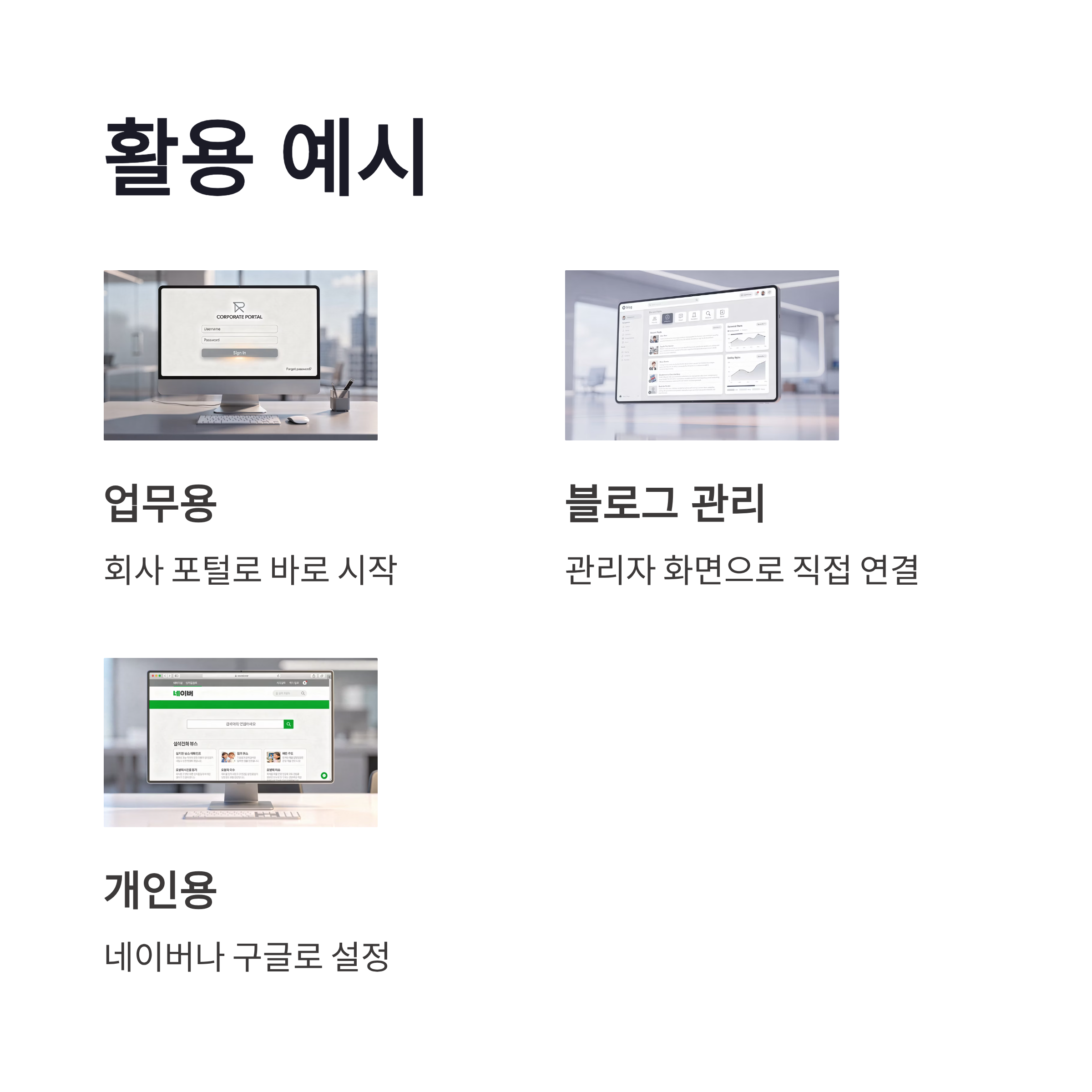
솔직히 브라우저 열 때마다 뉴스 잔뜩 뜨는 거… 저만 귀찮았던 거 아니쥬? ㅋㅋ 저는 엣지 브라우저 새탭 열릴 때마다 원하지도 않은 기사, 광고성 카드들이 먼저 보여서 은근 스트레스였어요. 근데 알고 보니 엣지 브라우저 새탭으로 원하는 사이트 설정이 가능하더라구요. 이거 한 번 해두니까 체감이 꽤 큽니다. 업무용이면 회사 포털, 개인용이면 네이버나 구글, 블로그 관리자 화면으로 바로 연결되니까 딱 필요한 화면부터 시작하게 되더라구요. 괜히 사소한 설정 하나 바꿨을 뿐인데, 하루 시작이 좀 덜 번잡해진 느낌? 이거 은근 중요함니다.
엣지 브라우저 새탭 페이지란? 기본 구조부터 이해하기
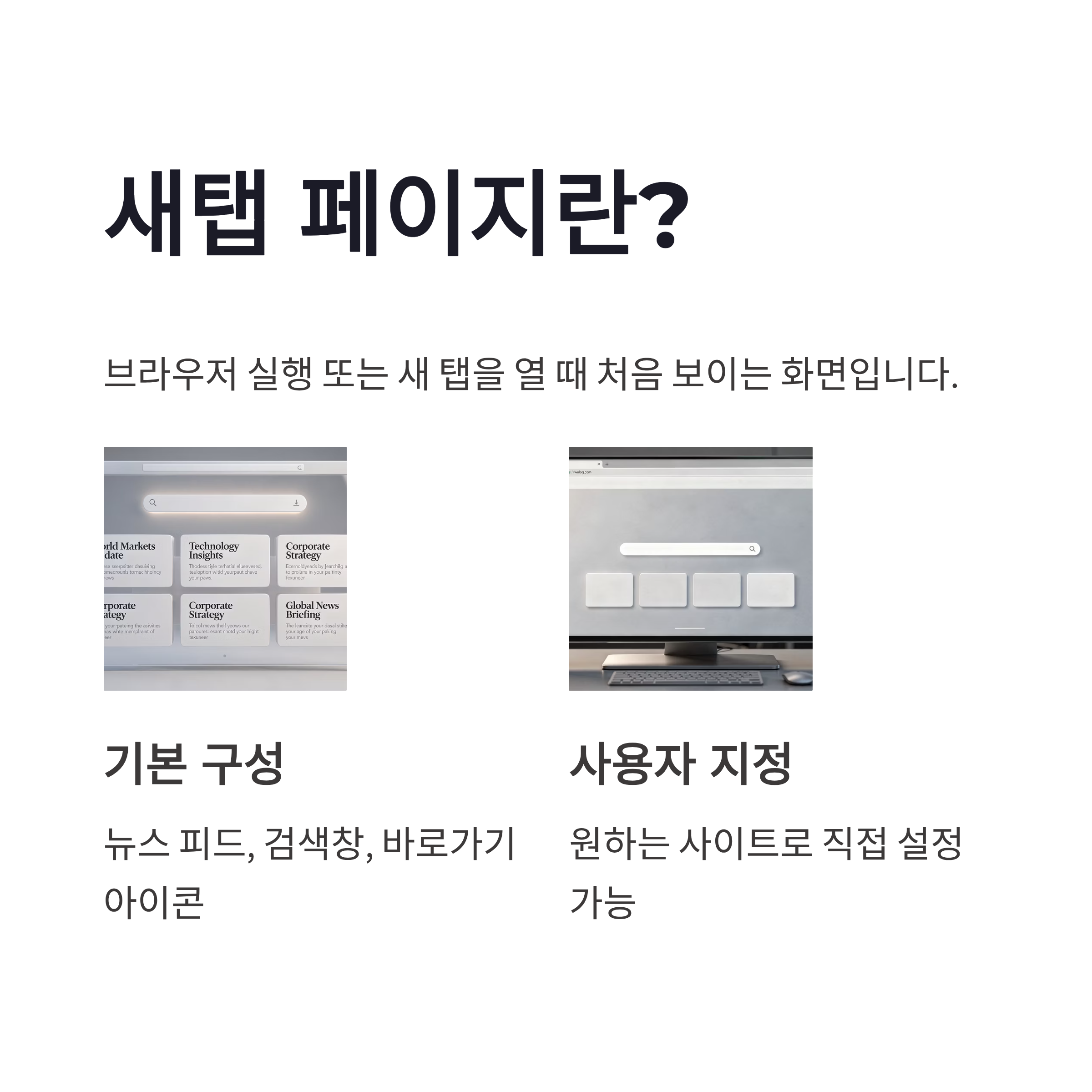
엣지 브라우저 새탭 페이지는 말 그대로 브라우저를 실행하거나 새 탭을 열 때 처음 보이는 화면이에요. 2026년 기준 엣지는 기본값으로 뉴스 피드, 검색창, 바로가기 아이콘이 섞여서 나오는데요. 처음엔 편해 보이지만, 쓰다 보면 정보 과다 느낌이 들 때가 많더라구요 ㅠㅠ
그래서 많은 분들이 찾는 게 바로 엣지 브라우저 새탭으로 원하는 사이트 설정입니다. 다만 여기서 중요한 포인트 하나! 엣지는 “새탭 자체 URL 변경”은 기본 설정만으로는 안 되고, 시작 페이지·홈 버튼·확장 기능을 조합해서 설정해야 해요.
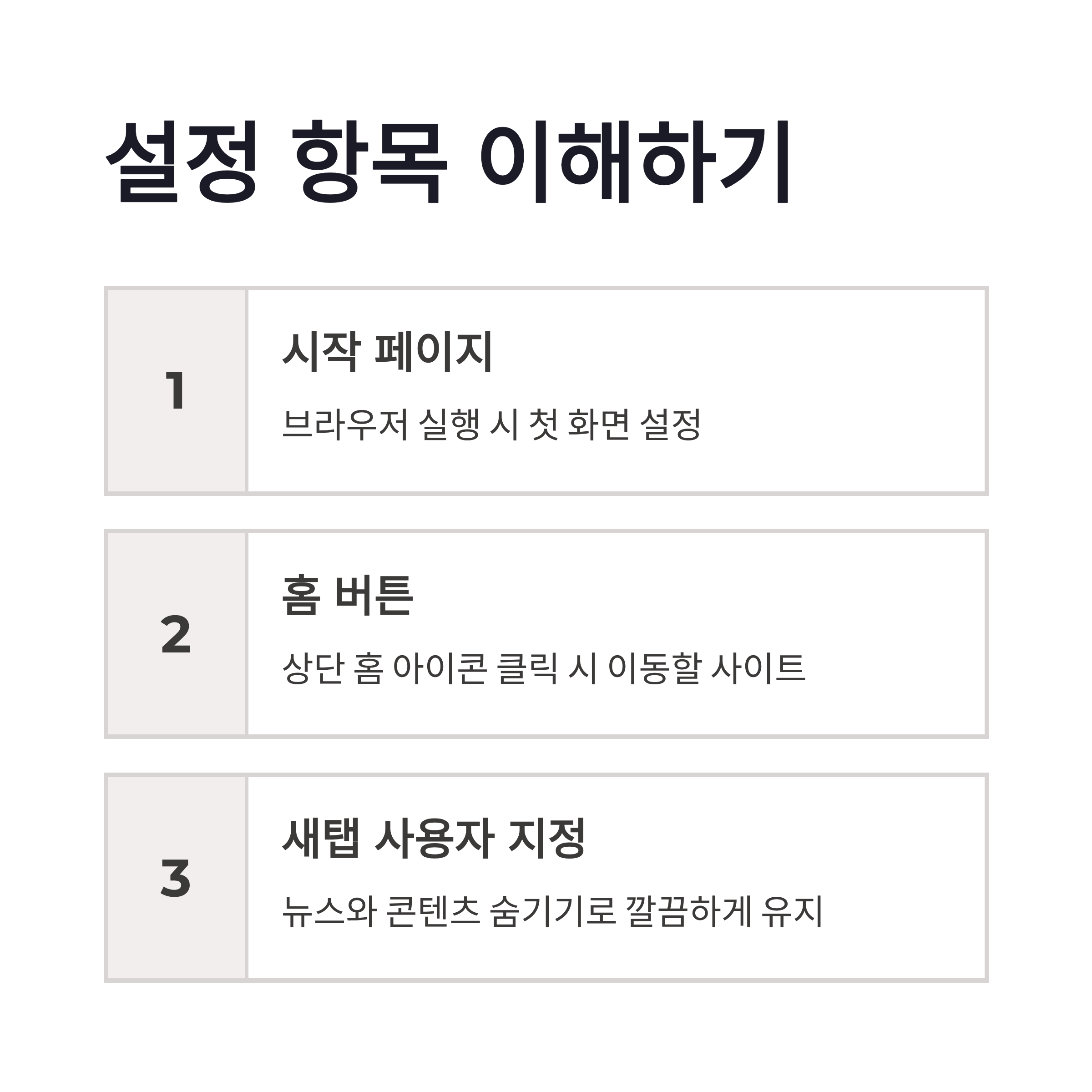
| 설정 항목 | 가능한 기능 | 활용 예시 |
|---|---|---|
| 시작 페이지 | 브라우저 실행 시 첫 화면 | 네이버, 구글, 회사 포털 |
| 홈 버튼 | 상단 홈 아이콘 클릭 시 이동 | 자주 쓰는 사이트 고정 |
| 새탭 사용자 지정 | 뉴스/콘텐츠 숨기기 | 깔끔한 새탭 유지 |
이 구조만 이해해도 절반은 끝났다고 보면 됩니당.
엣지 브라우저 새탭으로 원하는 사이트 설정 방법 정리
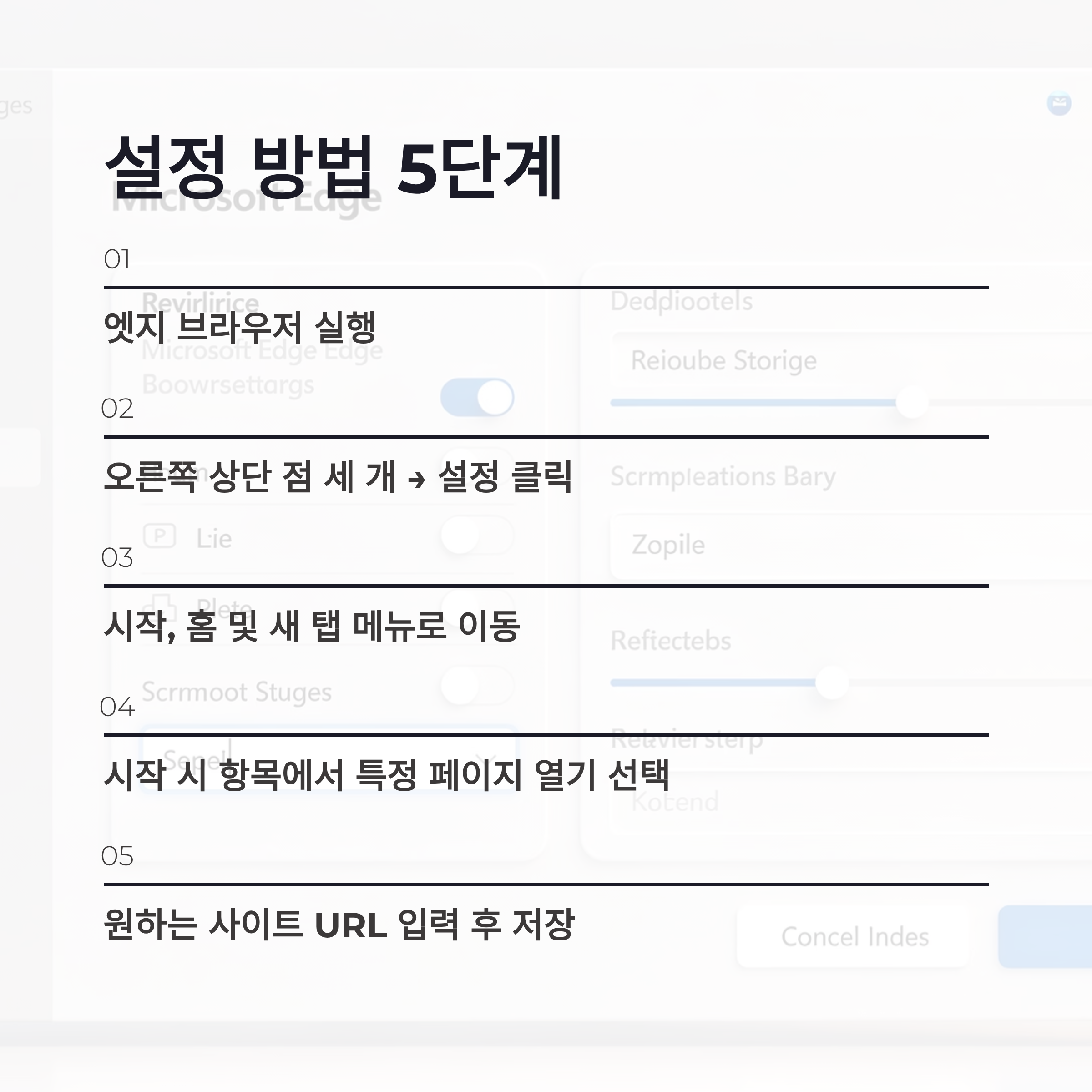
이제 실제로 제가 쓰고 있는 엣지 브라우저 새탭 설정 방법 정리해볼게요. 생각보다 어렵지 않아요.
1️⃣ 엣지 브라우저 실행 2️⃣ 오른쪽 상단 점 세 개 → 설정 클릭 3️⃣ 시작, 홈 및 새 탭 메뉴로 이동 4️⃣ 시작 시 항목에서 ‘특정 페이지 열기’ 선택 5️⃣ 원하는 사이트 URL 입력 후 저장
저는 여기다 블로그 관리 페이지랑 네이버를 같이 넣어뒀는데요. 엣지 켜자마자 바로 작업 화면 뜨니까 괜히 딴 길 안 새고 좋더라구요 ㅋㅋ
추가로, 홈 버튼도 꼭 설정해두는 걸 추천해요. 주소 표시줄 옆 홈 아이콘 켜고 → 원하는 사이트 지정하면 새탭 대신 홈 버튼으로 즉시 이동 가능해서 은근 편합니다.
장점은 분명해요.
* 불필요한 뉴스 노출 줄어듦 * 작업 시작 속도 빨라짐 * 브라우저가 내 공간처럼 느껴짐
단점이라면…
* 새탭마다 무조건 사이트 열리는 걸 싫어하는 분들에겐 불호일 수도 있음 이건 취향 차이겠쥬?
결론|엣지 브라우저 새탭 설정, 한 번만 해두면 계속 편합니다
정리해보면 엣지 브라우저 새탭으로 원하는 사이트 설정 이거 진짜 한 번만 해두면 계속 편해요. 매번 브라우저 열 때마다 불필요한 화면 대신, 내가 제일 자주 쓰는 사이트부터 바로 시작하는 느낌이라 만족도가 꽤 높았구요. 특히 업무용 PC, 블로그 관리, 쇼핑몰 운영하시는 분들은 체감 더 큽니다.
“이걸 왜 이제 알았지?” 싶은 설정이라서 ㅎㅎ 아직 안 해보셨다면 오늘 한 번 설정해보는 거 어떠실까용? 쓰다 보면 은근히 돌아가기 싫어질지도 모릅니다.
#엣지브라우저 #엣지새탭설정 #엣지첫화면 #엣지홈페이지설정 #엣지시작페이지 #브라우저설정 #엣지사용팁 #윈도우엣지 #PC브라우저 #업무효율 #인터넷설정 #엣지꿀팁 #브라우저최적화 #컴퓨터기초 #PC활용