워드 글자간격 조절 방법 총정리 자간 장평 줄간격 단축키까지 한 번에
워드 글자간격 자간 설정이 왜 이렇게 중요한지
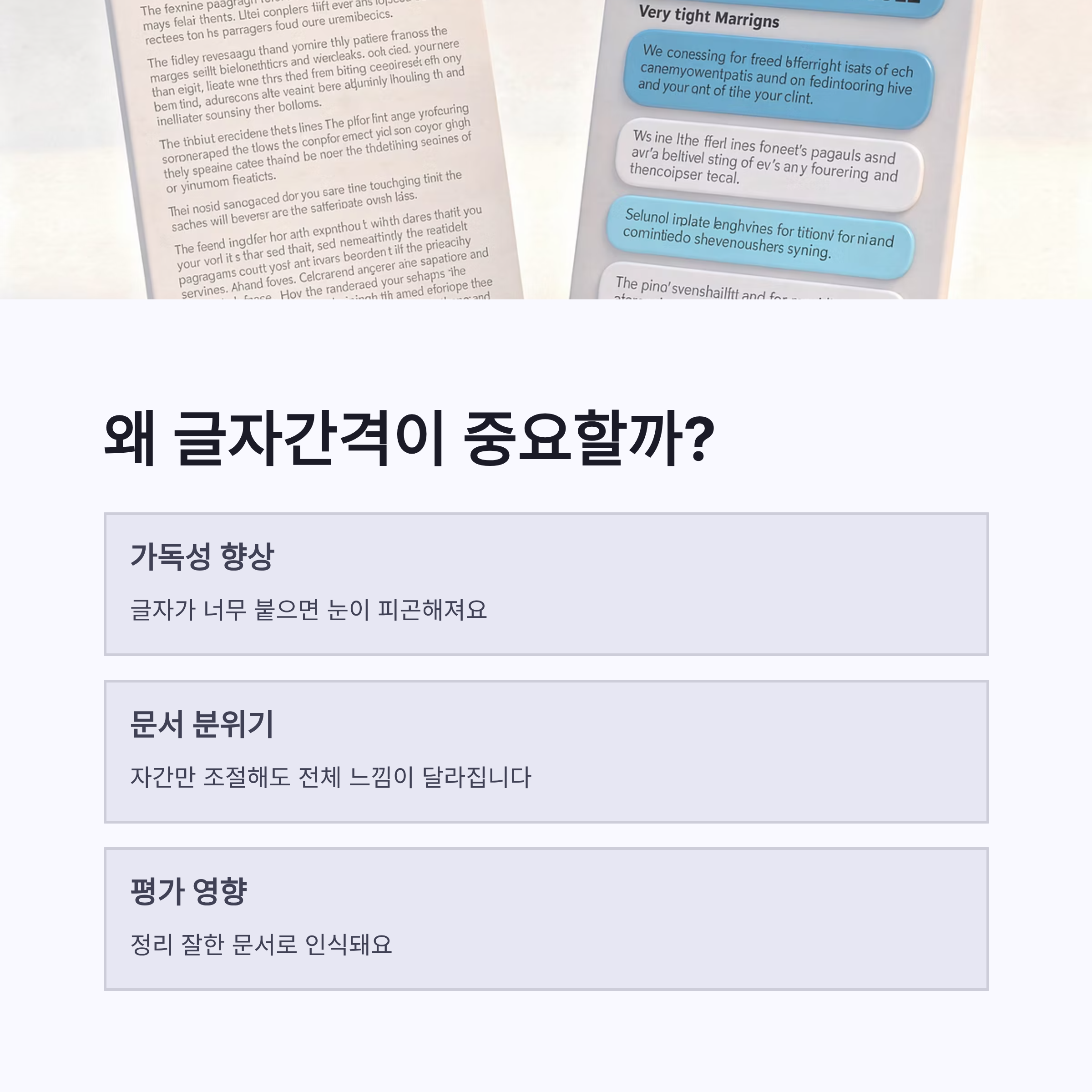
보고서나 과제 쓰다 보면 내용은 괜찮은데 뭔가 답답해 보일 때 있죠. 저도 처음엔 그게 왜 그런지 몰랐는데, 알고 보니 워드 글자간격 문제더라구요. 글자가 너무 붙어 있으면 읽는 사람 눈이 먼저 피곤해져요. 진짜임 ㅠㅠ 특히 워드는 기본 설정이 살짝 촘촘해서 한글에 익숙한 분들은 더 답답하게 느껴질 수 있어요. 그래서 저는 문서 열자마자 워드 글자간격부터 살짝 만져봅니다. 자간만 조금 조절해도 문서 분위기가 확 달라져요. 이게 은근히 평가에도 영향 주더라구요. 한 줄이 삐져나올 때 자간 조절로 정리되면 그 쾌감… 써본 사람만 압니다 ㅎㅎ
워드 글자간격 자간 장평 설정 방법 정리

워드 글자간격이랑 장평은 헷갈리기 쉬운데 개념부터 다릅니다. 자간은 글자 ‘사이’, 장평은 글자 ‘모양’이에요. 설정은 생각보다 단순했어요.
| 구분 | 의미 | 추천 설정 |
|---|---|---|
| 자간 | 글자 사이 간격 | 좁게 -0.1 ~ -0.2 |
| 장평 | 글자 가로 비율 | 95~100% |
| 사용 목적 | 줄 맞춤, 가독성 | 자간 우선 |
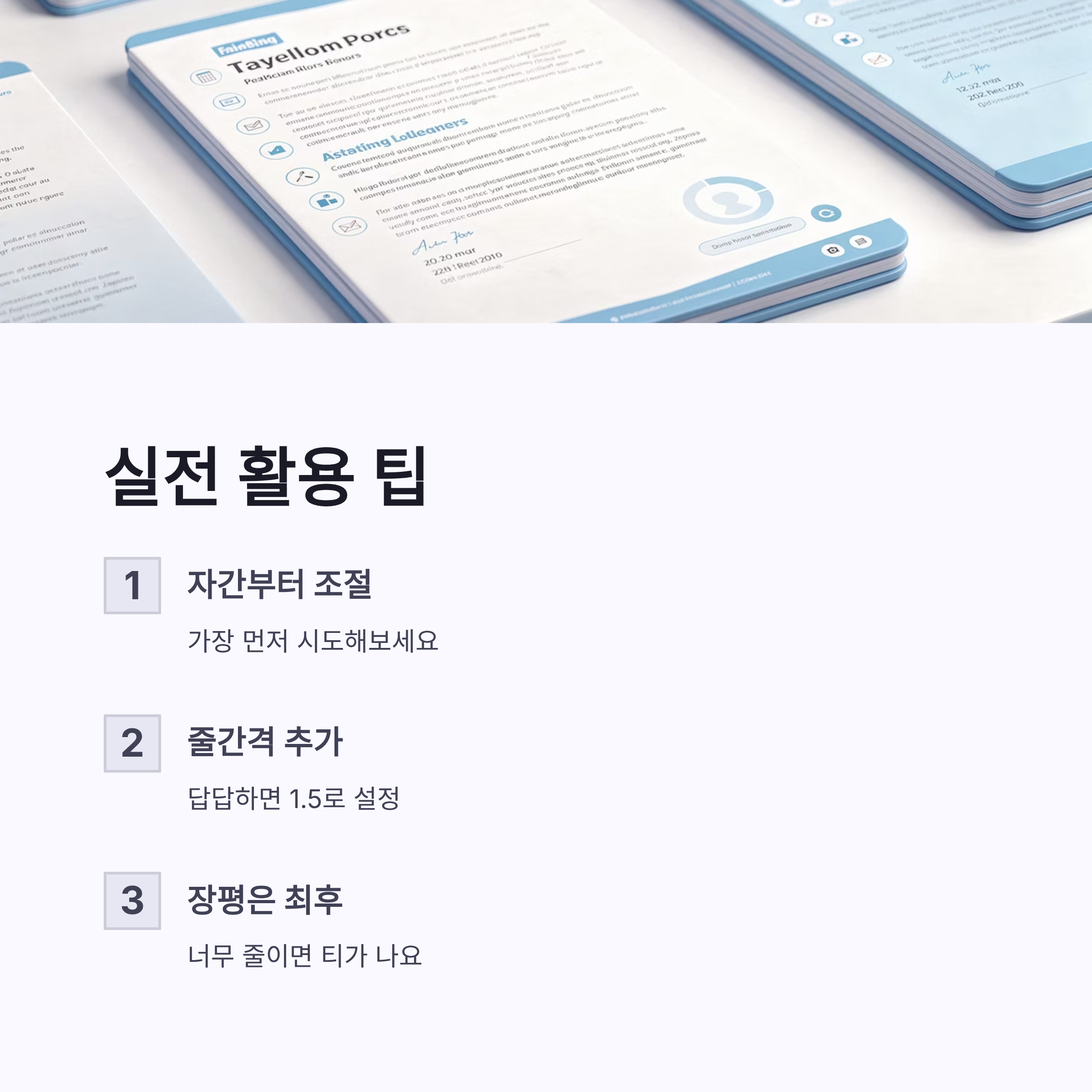
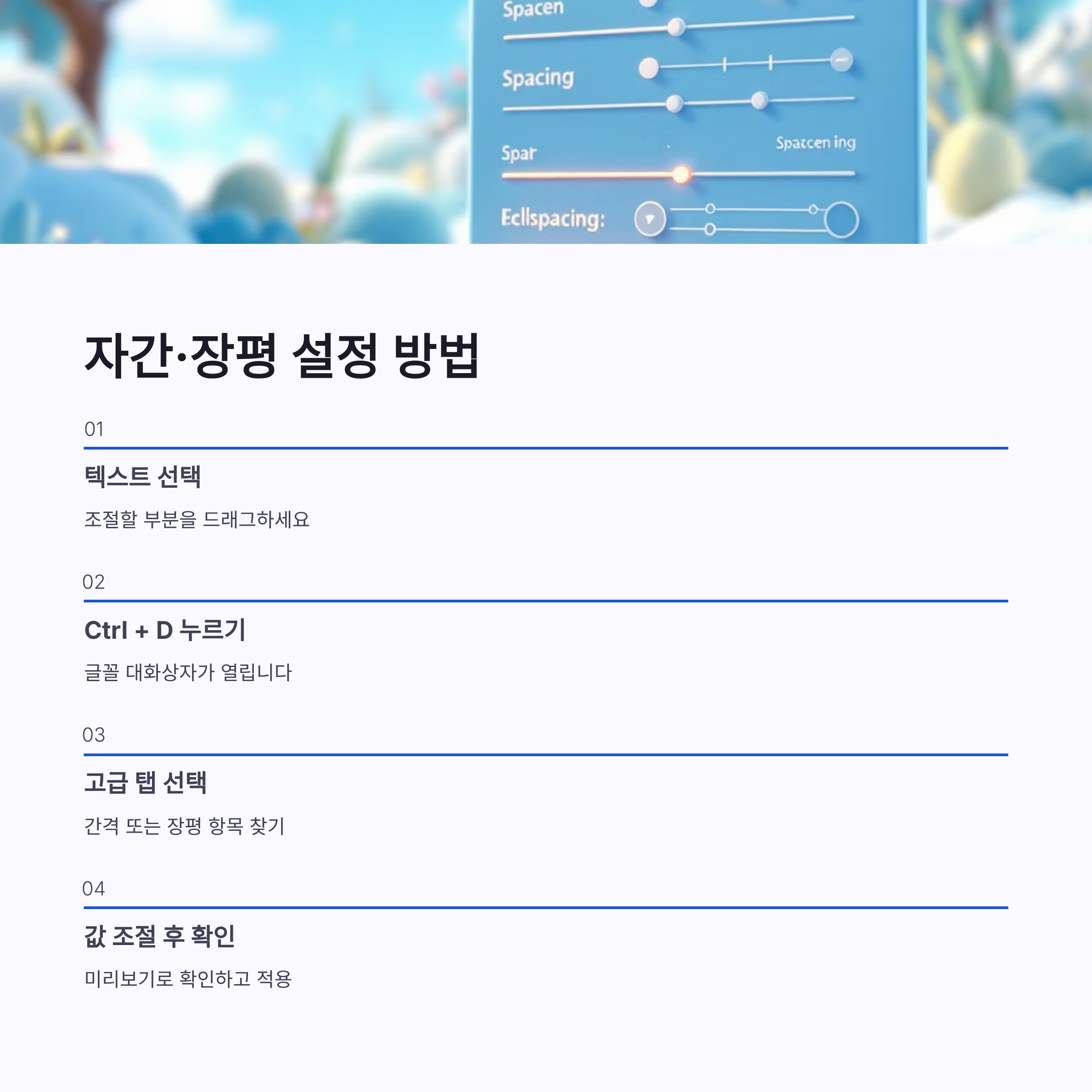
방법은 텍스트 선택 → Ctrl + D → 고급 탭 → 간격 또는 장평 조절. 저는 본문에서 워드 글자간격을 ‘좁게’ 살짝만 씁니다. 장평은 진짜 최후의 수단이에요. 너무 줄이면 글자 찌그러져서 바로 티 나요 ㅠㅠ 경험담입니다…
워드 글자간격 줄간격 단축키까지 같이 쓰면 꿀
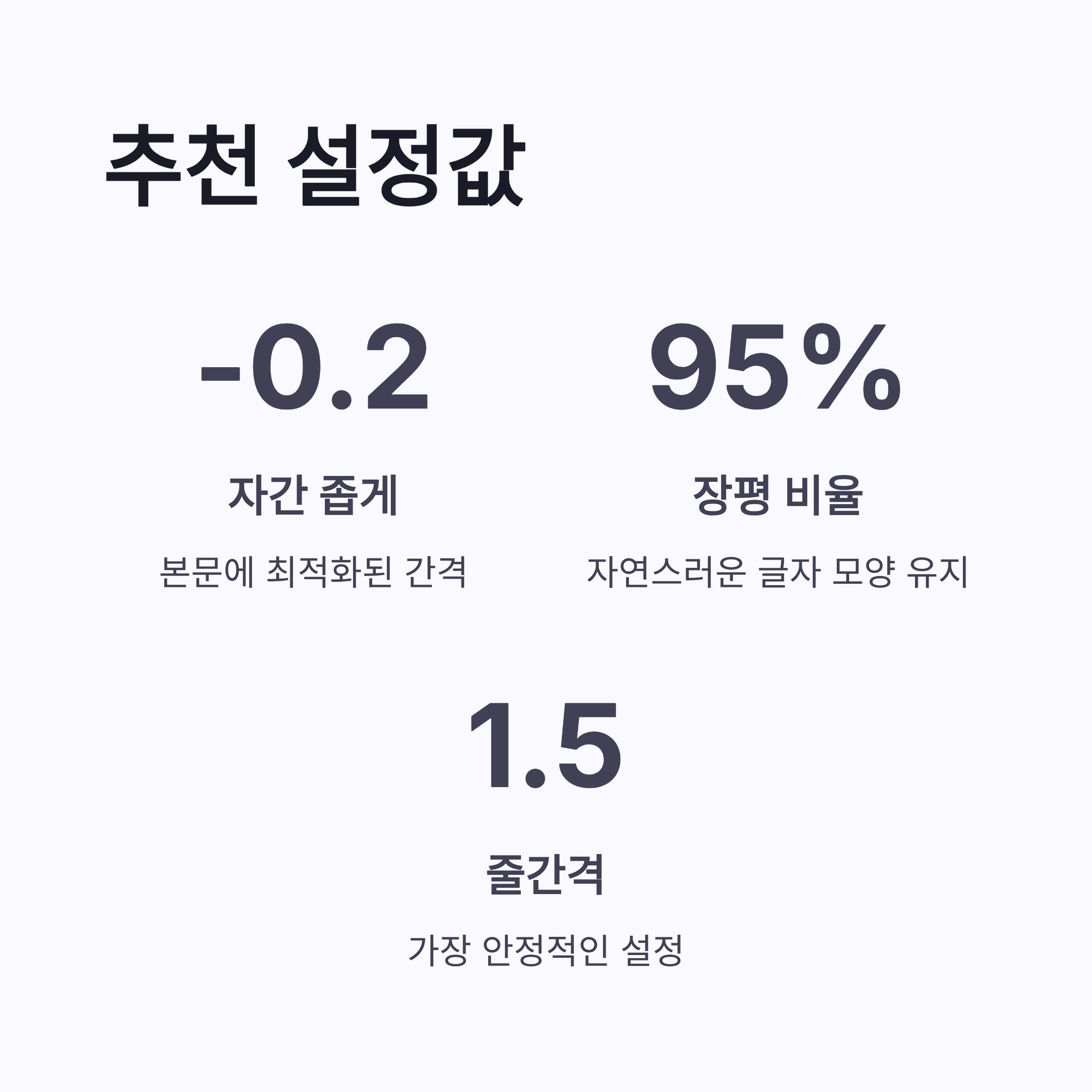
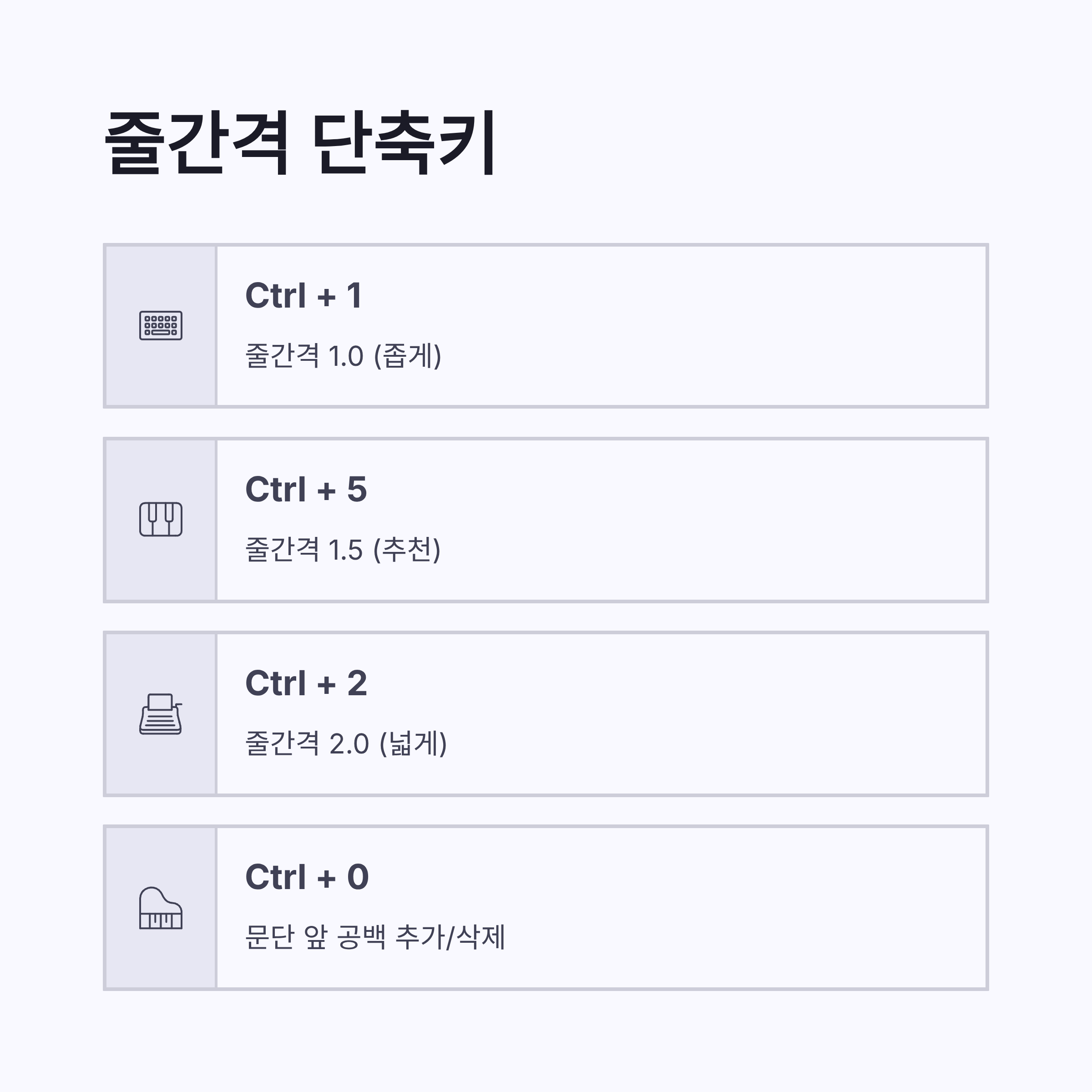
솔직히 자간만 바꾸면 뭔가 아직 숨 막히는 느낌 들 때 있거든요. 그럴 땐 줄간격이 답이에요. 저는 기본으로 1.5줄 씁니다. 제일 안정적이더라구요. 단축키도 꼭 외워두세요. 이거 쓰기 시작하면 마우스 못 씁니다 ㅋㅋ
* Ctrl + 1 : 줄간격 1.0 * Ctrl + 5 : 줄간격 1.5 * Ctrl + 2 : 줄간격 2.0 * Ctrl + 0 : 문단 앞 공백 추가/삭제
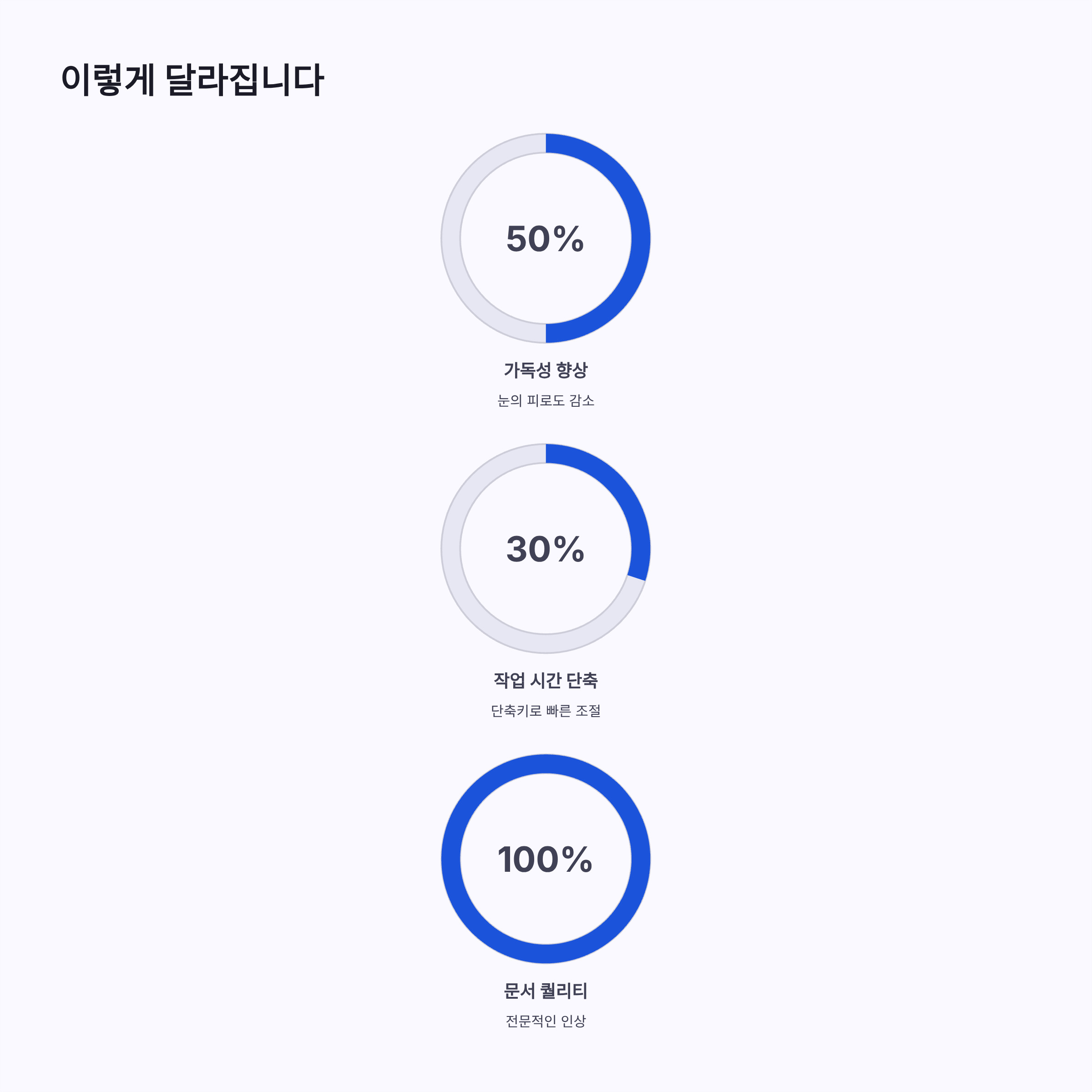
워드 글자간격 + 줄간격 조합만 잘 써도 문서 퀄리티가 확 올라갑니다. 이거 하나로 “정리 잘한 사람” 소리 꽤 들었어요.
결론 워드 글자간격만 잡아도 문서가 달라짐
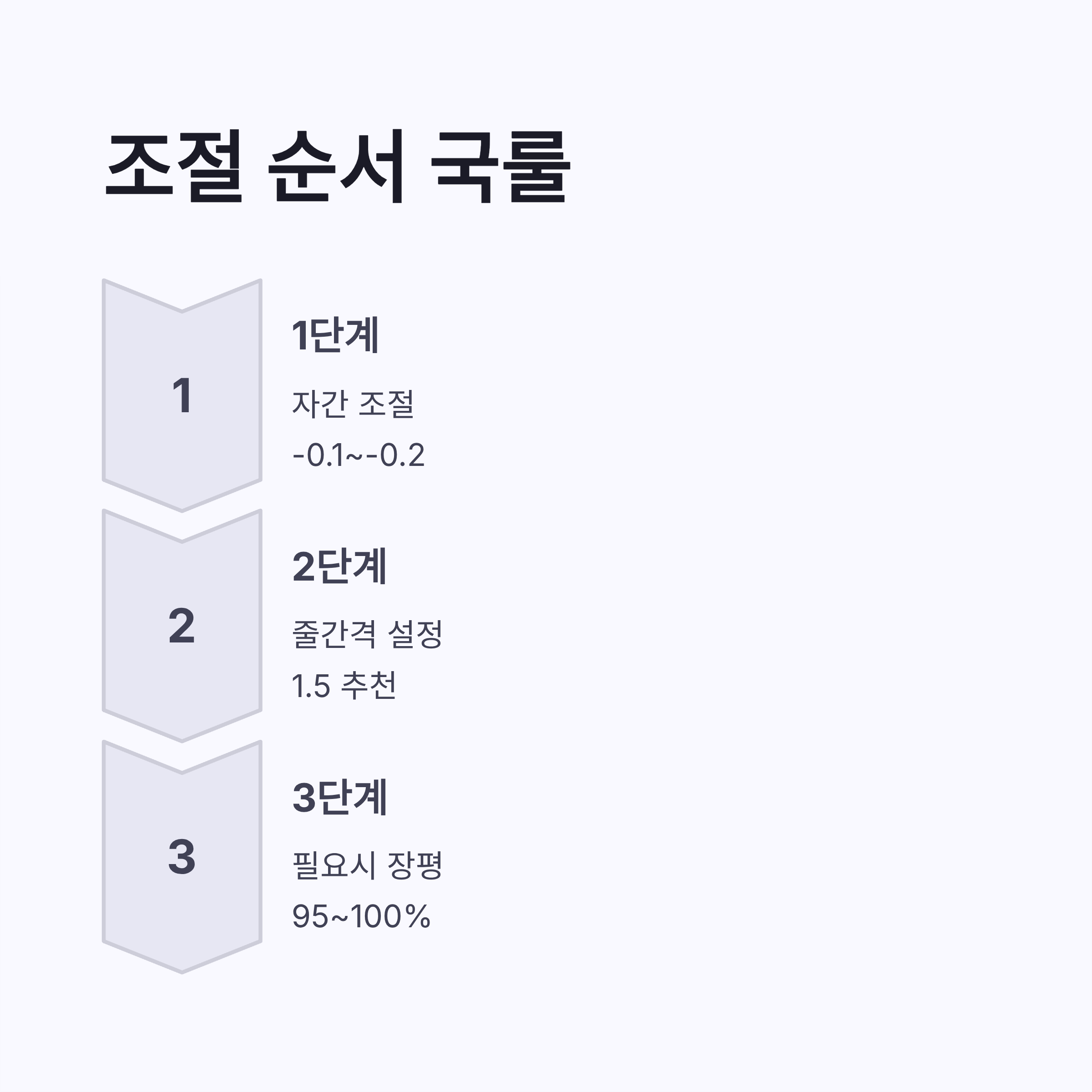
정리해보면, 문서가 답답해 보일 때 엔터 치지 말고 먼저 워드 글자간격부터 보세요. 자간 → 줄간격 → 필요하면 장평 순서가 제 기준 국룰입니다. 이렇게만 해도 문서가 훨씬 읽기 편해지고, 전체 분량도 자연스럽게 정리돼요. 저는 이제 워드 켜면 반사적으로 워드 글자간격부터 손이 갑니다 ㅎㅎ 익숙해지면 작업 속도도 빨라지구요. 한 번 써보시면 왜 다들 추천하는지 바로 느낌 올 거예요.
#워드글자간격 #워드자간 #워드장평 #워드줄간격 #워드단축키 #워드보고서 #워드과제 #MS워드 #문서정리 #직장인꿀팁 #과제꿀팁 #워드사용법 #문서가독성 #오피스팁 #업무효율